皆さん、こんにちは!TAKAHIROです!
楽天市場の出店審査、通過おめでとうございます。ここから向き合うことになるのがRMS(店舗運営システム)——楽天の店の全てを動かす管理画面です。そして最初の関門が、開店前の初期設定。
先に、8年RMSを触ってきた僕の結論を置いておきます。
初期設定で迷ったら、「やるかやらないか」ではなく全部やる。これが僕の答えです。
この記事では、開店前に何を・どの順で設定するのかを、実際の画面のたどり方と入力項目までセットで書きます。RMSはログインしないと中身が見られないので、検索してもなかなか実像が出てきません。だからこの記事は、まだRMSを触ったことがない方が、開いたときに迷わないための地図のつもりで書いています。
自己紹介をしておくと、僕は楽天市場で店をやっている現役の店長です。楽天は8年目、年商は6,000万円ほど、累計売上は3億円を超えました。
この記事でわかること
- RMSとは何か。店の何がここで動いているのかの全体像
- 「できる設定は全部やっておけ」という8年目の思想と、その理由
- 開店前に済ませる設定の順番と、各設定の画面のたどり方・入力項目
- 配送と送料という一番事故りやすい設定の構造(ここが本題です)
- 初期設定まわりのよくある失敗と回避策
では、いきましょう。
RMSとは?|楽天の店の全てが、この画面の中にある
RMSは、楽天市場の店舗運営者だけが使える管理システムです。イメージは店の司令塔。うちの店で起きること・やることは、ほぼ全部このRMSの中で動いています。
- 商品まわり——商品の登録・編集、在庫の管理、価格の変更
- 注文まわり——受注の処理、送り状の連携、キャンセルや返品の対応
- 店の見た目——店舗ページ・商品ページのデザインと編集
- お金の流れ——決済の設定、売上の確認、楽天への手数料の明細
- 販促——クーポン発行、セール参加の申請、広告(RPP)の管理、メルマガやLINE連携
- お客さん対応——問い合わせへの返信、レビューの確認
つまり「楽天の店を運営する」とは、具体的には「RMSを操作する」ということです。最初は画面の多さに圧倒されると思いますが、大丈夫。毎日触るのはこのうちの一部ですし、慣れれば日常の確認や注文処理はスマホのRMSアプリでも回せるようになります。僕も外出先の対応はほぼスマホです。
僕の思想|「やるかやらないか」で迷うな、全部やれ
初期設定を進めていくと、必ずこういう迷いが出てきます。「この設定、やったほうがいいのかな?」「この項目、空欄でもいけそうだけど……」。
答えを一律にしておくと、迷う時間がゼロになります。できる設定は、全部やる。楽天側が用意している設定項目・機能は、基本的に全部埋めて、全部使う前提で臨んでください。理由は3つあります。
「全部やる」の理由
- 設定は一度やれば働き続ける資産だから——初期設定は開店前の数日の手間で、その後は何年も店を支え続けます。時給換算で考えると、これほど割のいい仕事はありません
- 楽天の機能は「使われる前提」で設計されているから——支払い方法の選択肢ひとつ取っても、埋めていない項目はそのままお客さんの選択肢が減るということです。空欄は機会損失になります
- 「やらない理由」を考える時間が一番もったいないから——項目ごとに要不要を検討する時間で、全部設定し終わります。判断力は商品選定と値付けのために取っておいてください

楽天が「設定できますよ」と用意してくれている場所は、全部埋める。シンプルでしょ?
もちろん、店の実態と合わない設定を無理にやる必要はありません(実施しないサービスをやると偽るのは論外です)。
ここで言っているのは、「面倒だから後回し」をなくすという話です。開店後は注文対応と集客で頭がいっぱいになります。設定作業に戻ってくる時間は、思っているより取れません。
開店前にやることの全体像|この順番で進めます
では具体的に。開店前に通る設定を、やる順番で並べます。この順番には意味があって、後ろの設定が前の設定を前提にしているところがあるからです。
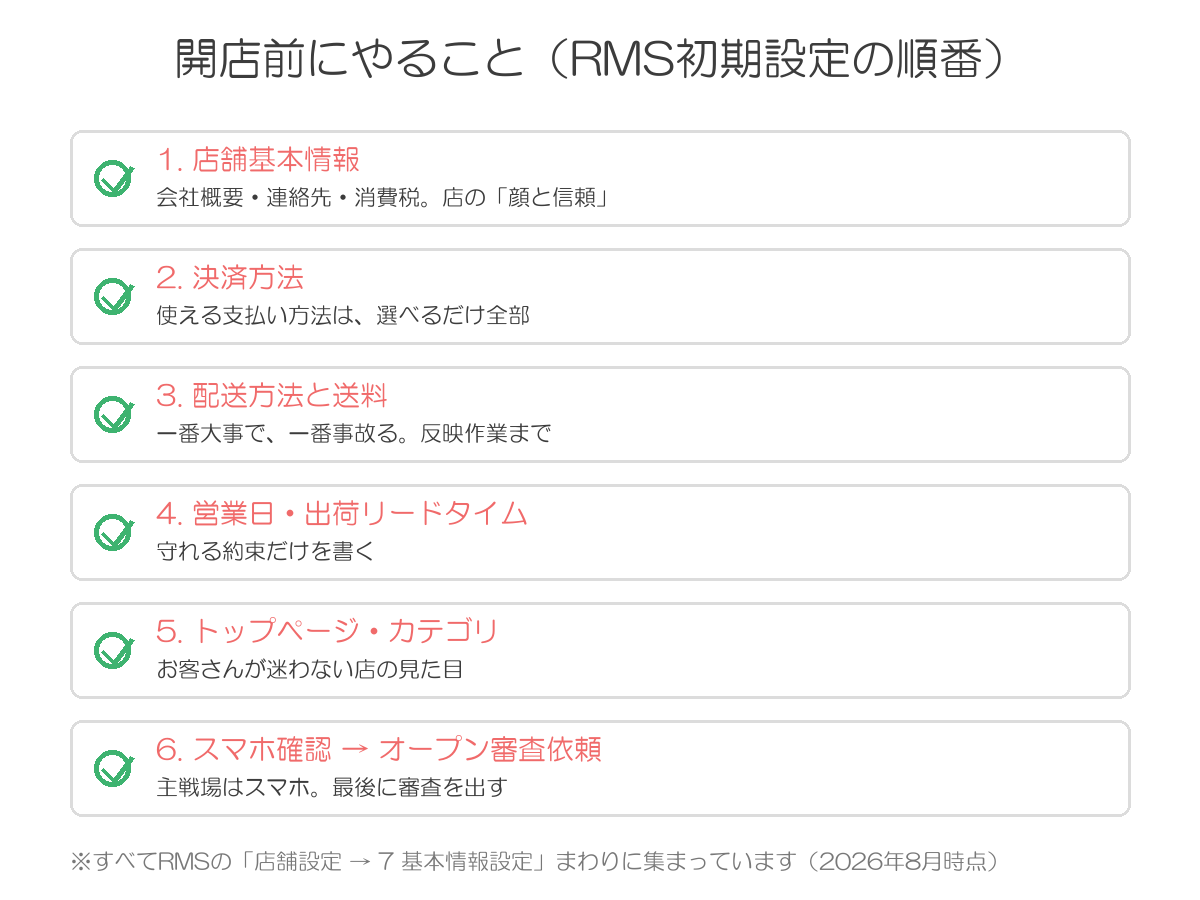
特に3番目の「配送方法と送料」が最大の山場です。ここだけは構造が入り組んでいて、しかもミスがそのまま赤字になります。この記事でも一番長く書きます。
1. 店舗基本情報|店の「顔」と「信頼」をつくる
会社概要、返品や問い合わせ先の情報。地味ですが、お客さんは買う直前に意外とここを見ます。情報が薄い店は、それだけで不安の材料になります。
画面のたどり方
店舗・企業詳細情報
- 店舗設定
- 7 基本情報設定
- 店舗・企業詳細情報
ここで店舗運営責任者、セキュリティ責任者、取扱商材、最低購入価格などを埋めていきます。項目ごとに編集ボタンがあり、入力して確認・登録という流れです。
つまずきやすいところ
- 機種依存文字を入れるとエラーになります。丸囲みの数字やローマ数字あたりが要注意です
- この画面は管理者権限でしか開けません。ページ編集用のアカウントや外注さん用のアカウントではエラーになります
- 住所・電話番号・店舗名の変更は、この画面ではできません。それぞれ別の変更依頼の手続きになります。だから最初の登録内容は、あとで気軽に直せる前提で入れないほうがいいです
連絡先メールアドレスは「1件目」がすべて
ここは知らないと確実に損をするところなので、独立して書きます。店舗の連絡先メールアドレスは13件まで登録できます(フリーメールは登録できません)。
ただし、2件目以降のアドレスには届かない連絡があります。イベント審査の受付や、違反行為が起きたときの通知など、見落とすと痛い連絡ほど1件目に集中します。
つまり1件目に登録するアドレスは、確実に毎日見るアドレスにしてください。「代表アドレスを1件目、自分のは2件目」という並べ方をすると、大事な通知を取りこぼす可能性があります。
会社概要ページと消費税
同じ「7 基本情報設定」の中に、会社概要ページの編集と消費税の設定があります。会社概要ページは、あとで設定する決済方法・配送方法・送料が自動で載ってくるページでもあるので、先に枠を整えておくと後がラクです。
2. 決済方法|支払い方法は、選べるだけ全部
「全部やれ」の典型がここです。お客さんは、自分の使いたい支払い方法がないだけで、静かに他の店へ行きます。
画面のたどり方
楽天ペイ用決済方法
- 店舗設定
- 7 基本情報設定
- 楽天ペイ用決済方法
自動で入るものと、自分で足すものがある
決済まわりは2種類あって、ここを分けて理解しておくとスッキリします。
| 種類 | 中身 | 自分でやること |
|---|---|---|
| 楽天ペイの決済手段 | クレジットカードなど、楽天市場の基本的な支払い方法 | 申し込みと審査を通れば、自動でRMSに登録されます |
| 選択制決済手段 | 代金引換、ショッピングクレジット/ローン、オートローン、リース、請求書払い | 使うものを自分で登録します |
選択制のほうは、店の商材によって要不要が分かれます。
たとえば代金引換は、自分で契約している配送会社の代引きサービスを使う形になるので、配送会社との契約が前提です。高額商材ならローン、法人向けなら請求書払い、といった具合に、扱うものに合わせて足していってください。
3. 配送方法と送料|一番大事で、一番事故る設定
ここが本題です。開店前の設定でどこが一番大事かと聞かれたら、僕は迷わずここを挙げます。理由は2つあって、ひとつはお客さんの買う・買わないに直結すること、もうひとつは設定ミスがそのまま赤字になることです。
しかも、この設定はちょっと構造が入り組んでいます。まず全体像から。
配送と送料は「4段構え」でできている
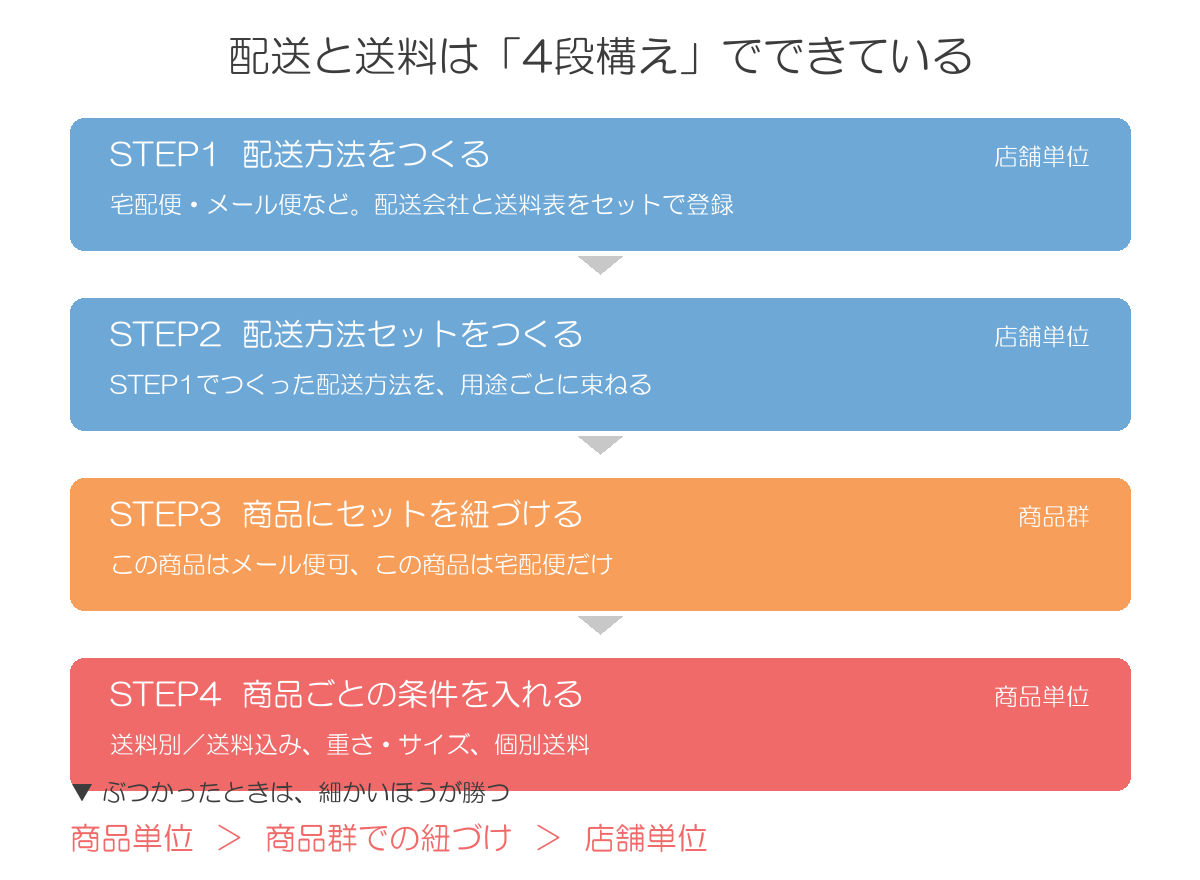
ひとつずつ見ていきます。
宅配便やメール便といった種類を決め、配送会社と送料の料金表をセットで登録する(効く範囲:店の全体)
STEP1でつくった配送方法を、用途ごとに束ねる(効く範囲:店の全体)
この商品はメール便可、この商品は宅配便だけ、と割り当てる(効く範囲:商品のグループ)
送料別か送料込みか、重さ・サイズ、個別送料(効く範囲:商品ひとつずつ)
設定がぶつかったときは、細かいほうが勝ちます。商品単位の設定 > 商品群での紐づけ > 店舗単位の設定、の順です。
この優先順位を知らないと、「店舗全体では送料500円に設定したのに、なぜかこの商品だけ0円になる」という現象の理由が分かりません。だいたい犯人は、商品側に残っている個別設定です。
STEP1の中身|配送方法の登録で決めること
画面のたどり方はこうです。
配送方法・送料設定
- 店舗設定
- 7 基本情報設定
- 配送方法・送料設定
ここで決めるのは、ざっくり次の6つです。
- 配送方法——宅配便、メール便、クール便、大型宅配便など。用途に合わせて選びます
- 配送会社——ひとつの配送方法につき、複数の会社を登録できます(ただし同じ会社を重複して入れることはできません)
- 配送サービス——その会社のどのサービスを使うか
- 送料の料金表——全国一律にするか、地域別にするか、地域と重さの2軸で分けるか
- まとめ買いや離島の扱い——ここを詰めておかないと、あとで泣きます
- 割引の設定——一定金額以上で送料を無料にする、など
配送方法には、それぞれ性格がある
配送方法は名前が似ていて迷いやすいので、初心者がよく使うものだけ整理します。
| 配送方法 | 主な用途 | お届け日の指定 |
|---|---|---|
| 宅配便 | 3辺の合計が160cm以下の商品 | できます |
| 小型宅配便 | 小さい商品。宅配便と送料設定を分けたいとき | できます |
| 大型宅配便 | 3辺の合計が160cmを超える商品 | できます |
| 追跡可能メール便 | 投函の追跡ができるメール便(ネコポス、ゆうパケットなど) | できません |
| メール便 | 追跡ができないメール便 | できません |
見落としやすいのが「メール便系はお届け日の指定ができない」という点です。送料を安く見せたくてメール便だけにすると、日時指定を求めるお客さんを取りこぼすことがあります。
また、「共通の送料込みライン」の対象になるかどうかも配送方法ごとに違います。宅配便・小型宅配便・メール便系は対象、クール便や大型宅配便は対象外、といった具合です。送料込みで設計するつもりなら、ここは必ず確認してください。
🔴 登録しただけでは、お客さんには見えていません
ここが最大の落とし穴です。配送方法と送料を登録して「よし終わった」と閉じても、その内容はまだお客さんの画面に反映されていません。
登録のあとに「反映」という別作業があります。反映したい配送方法にチェックを入れて、反映ボタンを押す。一覧の「反映」欄が「済」になって、はじめて完了です。
反映ボタンを押してから、買い物かごの送料計算に効いてくるまで10〜30分ほどかかります。開店直前にバタバタと設定して、反映を忘れたまま開店——というのが、いちばんありがちな事故です。
STEP2〜4|商品ごとに配送方法を出し分ける
全部の商品を同じ配送方法で送るなら、STEP2以降は省略できます。「この商品はメール便で送れるけど、この商品は宅配便だけ」という出し分けが必要なときだけ、配送方法セットを使います。
商品別配送設定
- 店舗設定
- 7 基本情報設定
- 商品別配送設定
ここでひとつ、必ず決めておく項目があります。「共通して利用できる配送方法がない場合の設定」です。
お客さんがメール便の商品と大型商品を一緒に買った場合、両方に共通して使える配送方法がありません。そのときに何を表示するかを、あらかじめ決めておく必要があります。ここで「自分の店でいちばん出番の多い配送方法」を選んでおくと、あとの受注修正が減ります。まとめ買いが多い店なら宅配便、といった具合です。
4. 営業日と出荷リードタイム|守れる約束だけを書く
休業日と、注文を受けてから発送するまでの日数の設定です。ここは技術というより姿勢の問題だと思っています。
「即日発送」と書いて守れないほうが、「2営業日以内」と書いて守るより、はるかにダメージが大きい。配送の約束は、そのままレビューに返ってきます。
出荷リードタイムとは何か
楽天の言葉づかいでは、出荷リードタイム=注文を受けてから、配送会社に荷物を渡すまでの日数です。お客さんの画面に出る「最短お届け日」は、この日数をもとに計算されています。
出荷リードタイム設定
- 店舗設定
- 7 基本情報設定
- 最短お届け可能日設定
- 出荷リードタイム設定
ここで「新規登録」から、管理用の名前と日数を登録します。登録したものは、商品ごと(SKUごと)に割り当てられます。在庫を持っている商品と、取り寄せてから送る商品で日数を分けたい、といった使い方ができるわけです。
休業日の設定も同じ「7 基本情報設定」の中にあります。ここを入れておかないと、店が閉まっている日を計算に入れないまま最短お届け日が表示されてしまいます。年末年始や長期休暇は、早めに入れておいてください。
5. トップページと店内カテゴリ|お客さんを迷わせない
設定まわりが終わったら、店の見た目です。ここは「作り込み始めるとキリがない」領域なので、開店時点では最低限で構いません。ただし構造だけは先に決めておいたほうがいいです。
店舗トップページ
トップページは、あらかじめ用意されているパーツ(小画像・大画像など)を組み合わせて作ります。HTMLを書ける必要はありません。
作れるページには枠があって、通常時に表示される「通常トップ」が1ページ、期間限定のページが9ページまで持てます。セール用のトップページを事前に作っておいて公開予約する、といった運用ができるということです。
確認用のプレビューが2種類あるのも覚えておくと便利です。
- 編集プレビュー——編集画面の中に出るもの。パーツの並び順やバランスの確認向け
- 最終プレビュー——スマホやアプリなど、端末ごとの見え方まで確認できるもの。公開前はこちらで見てください
店内カテゴリ
店内の商品カテゴリは、リアル店舗でいう棚割りです。自分の管理のしやすさではなく、お客さんが探すときの言葉で分けてください。
カテゴリ構造は後から変えると手間が大きいので、開店前に紙の上で設計しておくのが正解です。商品が10点なら気になりませんが、100点になったときに構造の粗さが効いてきます。
スマホでの見え方は、必ず自分の目で
楽天のアクセスの大半はスマホからです。PCで作ったページが、スマホでどう見えるか。必ず自分のスマホで全ページを見て回ってください。文字の大きさ、画像の見え方、ボタンの押しやすさ。お客さんの多くが見る画面を、開店前に一度も見ていない店は意外と多いんです。
6. 仕上げ|開店前の動作確認と、オープン審査依頼
最後の仕上げです。ここでよく聞かれるのが「テスト注文はしたほうがいいですか?」なのですが、自分の店で自分が買う行為は避けてください。楽天のルールに触れます。
では何で確認するか。注文を確定させずにできることが、実はけっこうあります。
開店前にやっておきたい確認
- 買い物かごの手前まで進んで、送料の出方を見る。配送方法の反映が済んでいるか、金額が想定どおりかが分かります(反映後10〜30分は待ってから)
- 配送方法・送料設定の一覧で「反映」欄が「済」になっているかを目視する
- 会社概要ページと、決済・配送方法のご案内ページを開いて読む。設定した決済方法と配送方法が、お客さん向けの表記としてどう見えているかを確認できます
- 最終プレビューで、スマホとアプリの見え方を確認する
- 自分のスマホで、実際に店をひととおり回ってみる
とくに3つ目が見落とされがちです。設定した決済方法・配送方法・送料は、会社概要ページと案内ページに自動で表示されます。ここを読むと「お客さんから見た自分の店の条件」が一望できるので、開店前に一度は目を通しておいてください。
オープン審査依頼を出す
設定が終わったら、最後にオープン審査の依頼を出します。ここで店が所属するジャンルの申請もおこないます。
オープン審査依頼(ジャンル申請)
- 店舗様向け情報・サービス
- 4 各種申請・設定変更
- オープン審査依頼(ジャンル申請)
注意事項の確認画面から入って、情報を入力し、確認して完了、という流れです。設定が終わっていない状態で出しても差し戻しになるだけなので、ここまでの5ステップを終えてから出してください。
初期設定まわりのよくある失敗5つ
開店前後によくある失敗を5つ。全部、設定と準備の段階で防げるものです。
失敗1: 配送方法を登録したのに、反映していない
先ほども書きましたが、件数でいうと、これが一番多い事故だと思います。登録と反映は別の作業です。一覧の「反映」欄が「済」になっているか、開店前に必ず見てください。
失敗2: 送料設定のミスで、利益が溶ける
送料の設定漏れ・地域別料金の設定ミスは、開店直後に多い事故です。特に大型商品や離島向けの配送は、実費と設定額のズレがそのまま損失になります。開店前に想定される注文パターンごとに、設定した送料と実費を突き合わせておいてください。「北海道に大型商品1点」「沖縄にまとめ買い」あたりが定番の落とし穴です。
失敗3: コスト計算が甘くて、売れているのに赤字
楽天には出店料のほかに、システム利用料・決済手数料・ポイント原資など、売上に応じたコストがかかります。これを織り込まずに値付けすると、「売れるほど赤字」の店ができあがります。開店前に、1個売れたらいくら残るのかを必ず計算してください。

失敗4: 開店がゴールになって、そこで止まる
初期設定を終えて開店すると、達成感で一息つきたくなります。でも開店は、店づくりのスタート地点です。ページの改善、レビューへの対応、季節ごとの見直し。「開店後も毎週どこかを良くする」リズムを、最初の月から作ってください。
失敗5: 規約を読まずに、知らないうちに違反
レビューの依頼方法、表示の仕方、禁止されている販促——楽天には店舗が守るべきルールが細かく定められています。「知らなかった」は通用せず、違反はペナルティにつながることもあります。開店前に規約とガイドラインへ一度目を通す。これも初期設定の一部だと思ってください。
詰まったときの調べ方|画面は変わるものだから
ここまで画面のたどり方を書いてきましたが、最後にひとつ正直な補足をしておきます。RMSの画面は、しょっちゅう変わります。
メニューの名前が変わる、場所が変わる、機能が統合される。8年やっていても「あれ、あの設定どこ行った?」は普通に起きます。だからこの記事の画面パスも、そのうち合わなくなる部分が出てきます。
そのときのために、調べ方を持っておいてください。
- RMS内のマニュアル——現行画面に対応した一次情報です。まずここ
- 楽天のサポート窓口——設定で詰まったら聞けば教えてくれます。遠慮せず使ってください
- AIに聞く——「RMSで◯◯を設定したい」と聞けば、たどり着き方の見当をつけてくれます。最後は必ずRMS内の表示で確認を
RMS初期設定のよくある質問
Q. 初期設定には、どのくらいの期間がかかりますか?
A. 集中してやれば、設定作業そのものは数日で終わります。時間がかかるのは、送料の設計や商品ページの準備といった「考える部分」です。楽天側も開店前のサポートや審査で伴走してくれるので、全体では数週間〜1ヶ月ほどを見ておくと余裕があります。
Q. 全部の設定を、開店前に終わらせないとダメですか?
A. 開店前に必須なのは、この記事で挙げた6つです。クーポンやセール参加、広告といった販促まわりは、開店してからで大丈夫です。ただし配送と送料だけは、開店前に完璧にしておいてください。ここだけは後回しにすると実損が出ます。
Q. パソコンが苦手でも、RMSは使えますか?
A. 使えます。RMSは専門知識がなくても操作できるように作られていますし、分からないことはマニュアルとサポート窓口で解決できます。8年前の僕もEC知識ゼロから始めました。「苦手だから代行に丸投げ」だけは、おすすめしません。運営の基礎体力が育たないからです。
Q. 開店後にやる「売れるための設定」は何から手を付ければ?
A. 開店後は、商品ページの磨き込み・レビューを集める仕組み・クーポンやセールの活用・RPP広告と、打ち手が一気に増えます。それぞれ当ブログの個別記事で解説しているので、店の状況に合わせて読んでみてください。全体を体系立てて最短で進みたい方向けには、教科書(有料教材)も用意しています。
Q. RMSの操作を覚えるコツはありますか?
A. 「全部覚えよう」としないことです。毎日使う機能(受注処理・商品編集)は勝手に手が覚えます。たまにしか使わない機能は、そのたびに調べればいい。覚えるのは操作ではなく、「何がどこにあるか」のざっくりした地図だけで十分です。
さいごに|初期設定は、未来の自分への仕送り
まとめます。
- RMSは店の司令塔。開店前の設定は「店舗設定 → 7 基本情報設定」にほぼ集まっている
- 迷ったら「できる設定は全部やる」。設定は一度やれば働き続ける資産
- 順番は基本情報 → 決済 → 配送と送料 → 営業日 → トップページとカテゴリ → スマホ確認とオープン審査
- 配送と送料が最大の山場。4段構えの構造と、細かい設定ほど優先される仕組みを押さえる
- 登録しただけでは反映されません。「反映」欄が「済」になって、はじめて完了
- 自分の店で自分が買うテスト注文はしない。買い物かごの手前までとプレビューで確認する
初期設定は、正直、地味で面倒な作業です。でも開店後のあなたは、注文とお客さん対応に追われながら、丁寧に設定を終えた過去の自分に何度も感謝することになります。初期設定は、未来の自分への仕送りです。全部やって、気持ちよく開店日を迎えてください。
初期設定が終わったら、次は商品登録です。最初につまずきやすいのはこの2つでした。
ではでは!

楽天出店を考え始めた方へ
無料のメール講座「楽天出店21ステップ勉強会」をやっています。
毎日1通・21日間のメール講座です。
- 読むのは、1通2〜3分
- 専用シートに1日1マス埋めると、21日後に「あなたの店の設計図」が完成
(誰に・何を・いくらで・どれだけの資金と時間で売るか) - 登録した瞬間に、道具が4つ届きます
(設計図シート/関税計算テンプレ/利益率シミュレーター/集客診断シート) - 「簡単に稼げます」系の話はしません。
出店するかどうかを、自分の数字で決められるようになるための講座です
※メールを待たずに、今すぐ全手順を知りたい方には、有料の「0から始める楽天市場の教科書」もあります。
0から始める楽天市場の教科書はこちらこの記事を書いた人

ラクマート認定講師:TAKAHIRO
- 2015年から3年間ネットショップに挑戦するも1円も稼げず、100万円以上の借金を負う
- 2018年に融資を受け、ネットショップ経営に独学で挑戦する
- 初年度から年商2,000万円以上を売り上げる
- 2022年に楽天市場「月間優良ショップ」を受賞
- 2022年に始めたYouTubeが1ヶ月で登録者1万人突破(現在は3万人以上)
- 2023年に楽天市場「ショップ・オブ・ザ・マンス【都道府県賞】」を受賞
- 2024年にラクマート史上初の「認定講師」7人のうちの1人に選ばれる
- 楽天市場は出店8年目。2025年度は年商6,000万円、累計売上3億円を突破
- ラクマートでの累計仕入れは6,000万円以上。最上位のV10会員
- 紹介したラクマート利用者は1,400人以上。中国の工場・船便倉庫と1688本社も現地視察ずみ
ふだんは、こんな発信をしています
ここまで読んでいただきありがとうございました。ブログ以外だと、だいたいこのあたりにいます。
- 日々のルーティン動画(YouTube)
朝の出荷から夜の受注処理まで、店長の1日をそのまま撮った動画です。「ネットショップって毎日なにをしてるの?」の答えになると思います - TAKAHIROラジオ(音声)
作業しながら聴ける音声チャンネルです。数字だけでは伝わらない話や、うまくいかなかったときの話をしています - Substack(コラム・ライブ配信)
週2〜3本のペースで発信しています。ブログに書ききれなかった現場の話はこちらに。ライブ配信も予定しています