皆さん、こんにちは!TAKAHIROです!
商品数が増えてくると、RMSの画面を1商品ずつ開いて直す作業がどこかで回らなくなります。価格改定も、在庫の入れ替えも、送料設定の見直しもです。
そこで出てくるのがCSV商品一括編集なんですが、これは最初につまずくポイントがはっきりしています。それが「1行=1商品」ではないという点です。
この記事では、申し込みの前提と、使う3つのファイル、そしてレベル行の考え方を整理します。
この記事でわかること
- CSV一括編集は月額11,000円(税込)の有料オプション
- 使うファイルは3つ。ファイル名の先頭にルールがある
- normal-item.csv は1商品が複数行に分かれる
- レベル行はどの列が埋まっているかで決まる
- 最初にやるのは既存商品を落として構造を見ること
CSV一括編集は、申し込みが必要な有料オプション
まず前提から。CSV商品一括編集は、RMSに最初から付いている機能ではありません。オプション機能の申し込みをして、はじめて使えるようになります。
料金は月額11,000円(税込)です。
つまり、「とりあえず申し込んで、使うときが来たら使う」だと、使っていない月も払い続けることになります。商品数が少ないうちは、画面から直したほうが安いという判断も普通にあります。
申し込むと、商品管理ツールも一緒に使える
CSV一括編集を申し込むと、楽天公式の商品管理ツールも同じ料金の中で使えます。複数店舗を持っている場合は、こちらのほうが向いていることもあります。
解約するときは、反映が終わってから
地味ですが、これは知っておいたほうがいいです。アップロードしたデータが商品ページに反映されきる前に解約すると、アップロード自体は完了していても、ページには反映されません。
オプション費用の考え方そのものは、「楽天のオプション費用」の記事のほうで整理しています。
使うファイルは3つ
CSV一括編集で使うファイルは3種類です。やりたいことによってファイルを使い分けます。
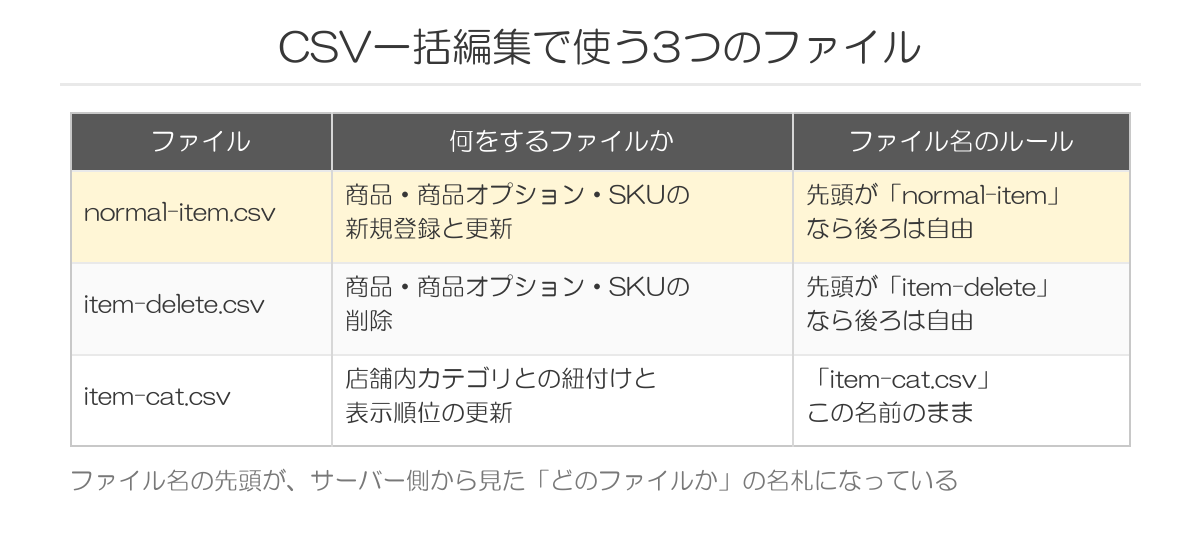
普段いちばん触るのは normal-item.csv です。商品の新規登録も、価格や在庫の更新も、SKUの追加も全部このファイルでやります。
item-delete.csv は削除専用。item-cat.csv は店舗内カテゴリとの紐付け専用です。
ファイル名の先頭が、名札になっている
これは意外と落とし穴です。アップロードしたファイルは、名前の先頭を見て種類を判定されています。
- normal-item20260824.csv → normal-item ファイル扱い
- item-delete1.csv → item-delete ファイル扱い
- item-cat.csv → この名前そのままでないとダメ
n・u・d が使えるのは item-cat.csv だけ
CSVの解説で出てくる「コントロールカラム」、つまり n(新規)・u(更新)・d(削除)の指定ですが、これが使えるのはitem-cat.csv だけです。
normal-item.csv と item-delete.csv では使いません。この2つはファイル自体が役割を持っているので、行ごとに「これは削除です」と指定する必要がないんですね。
ちなみに item-cat.csv の u は、表示順位の更新にしか効きません。カテゴリの紐付けを変えたいときは、d で消してから n で入れ直す流れになります。
1行=1商品、ではない
ここがこの記事のいちばん大事なところです。
Excelを普段から触っている人ほど、CSVと聞くと1行に1商品が並んでいる表を想像します。受注データのCSVはだいたいそうですから、自然な発想です。
でも normal-item.csv は違います。1つの商品が何行にも分かれて書かれます。
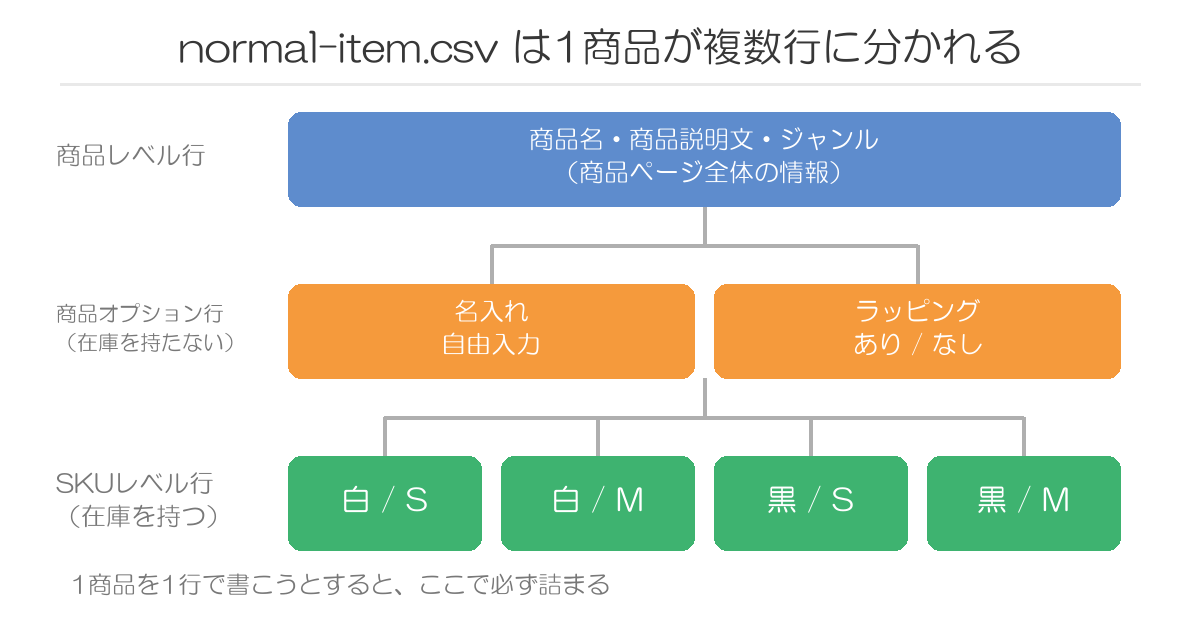
行は3種類あります。
normal-item.csv の3つの行
- 商品レベル行:商品名、商品説明文、ジャンル、画像など、商品ページ全体の情報
- 商品オプションレベル行:名入れやラッピングなど、在庫を持たない選択肢
- SKUレベル行:価格、在庫数、SKU画像など、実際に売れる単位の情報
たとえば色4×サイズ3のマルチSKU商品なら、商品レベル行が1行、SKUレベル行が12行。ここにラッピングの選択肢を足せば、商品オプションレベル行がさらに乗ります。

1商品なのに13行以上ある、という状態が正常です
この構造がわかっていないと、ダウンロードしたファイルを見た瞬間に「何これ」となって手が止まります。逆に、ここさえ飲み込めば残りは項目名を調べるだけの作業になります。
レベル行は「どの列が埋まっているか」で決まる
では、その行が何レベルの行なのかは、どこで決まるのか。
答えは3つの列の埋まり方です。
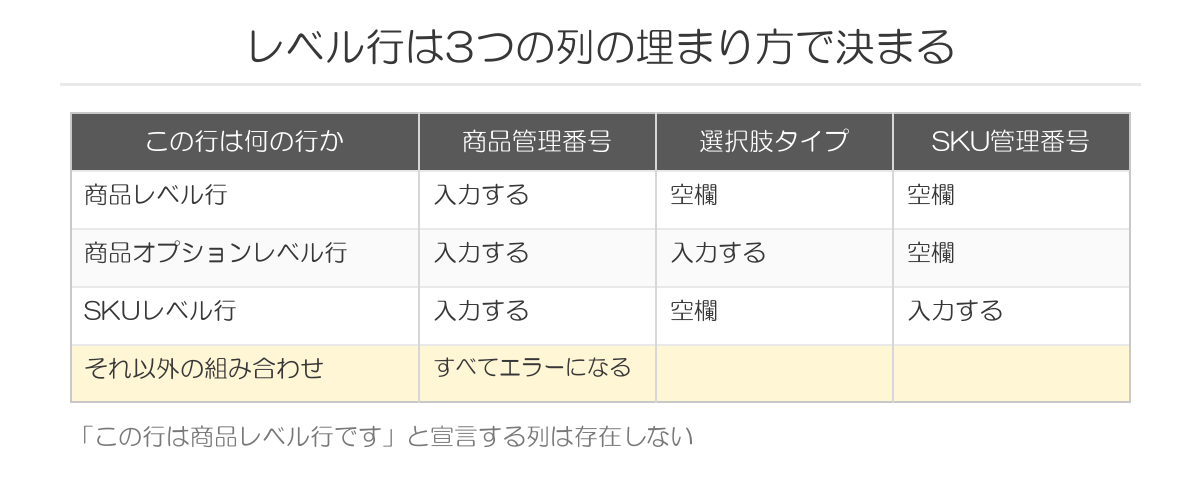
- 商品管理番号だけ入っている → 商品レベル行
- 商品管理番号+選択肢タイプ → 商品オプションレベル行
- 商品管理番号+SKU管理番号 → SKUレベル行
大事なのは、「この行は商品レベル行です」と宣言する列が存在しないということ。こちらが意図した行の種類と、システムが判定した行の種類はズレることがあります。
同じ商品の行は、続けて並べる
同じ商品管理番号を持つ行は、間に別の商品を挟まず、ひとかたまりで並べます。
Excelで並べ替えをかけたあと、そのまま上げてバラバラになった、というのはよくある事故です。並べ替えをしたら、商品管理番号でソートし直す癖をつけておくと安全です。
更新も新規登録も、同じファイルでやる
ここも事故の温床です。
新規登録用のファイルと更新用のファイルは分かれていません。どちらも normal-item.csv です。
では何で見分けているのかというと、商品管理番号です。
商品管理番号で処理が変わる
- すでに店舗にある番号 → その商品の更新
- 店舗にない番号 → 新しい商品として登録
つまり、番号を1文字打ち間違えただけで、更新したかった商品はそのまま残り、見覚えのない商品がもう1つ増えます。
しかも商品管理番号はそのまま商品ページのURLになり、登録後は変更できません。間違った番号で登録してしまうと、別の番号で作り直すしかありません。
作り直すとURLが変わるので、レビューも検索順位の積み上げもゼロからになります。CSVで新規登録するときは、番号だけは指差し確認をしてください。
空欄にするのと、列ごと消すのは意味が違う
もうひとつ、初見で必ず引っかかるのがこれです。
- 列ごと省略する → その項目は触らない
- 列は残して中身を空欄にする → 設定が消えることがある
項目によっては「空欄で更新すると既存の設定を削除」と決まっています。キャッチコピーや販売期間あたりが代表例で、空欄のまま上げると設定がまるごと消えます。
最初にやるのは、既存商品を落として構造を見ること
サンプルファイルをダウンロードして、いきなり新規商品を作ろうとするとたいてい詰まります。
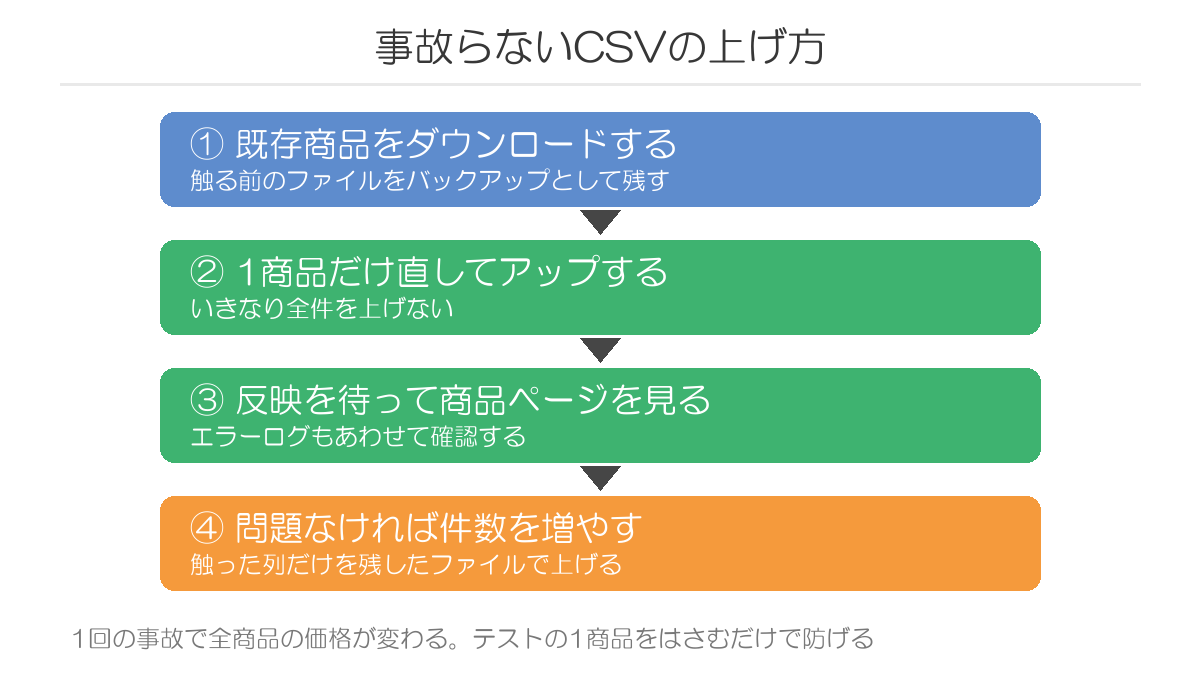
先にやるべきは、自分の店の既存商品を1つダウンロードすることです。すでに正しく登録されている商品が、CSVでどう表現されているか。これがいちばん確実なお手本になります。
バックアップは毎回取る
更新をかける前のファイルは、必ず手元に残しておきます。間違えた内容で上書きしてしまっても、元のファイルを上げ直せば戻せます。
反映中に、RMSの画面から同じ商品を触らない
CSVの処理中でも、RMSの画面やAPIから同じ商品を編集できてしまいます。このとき残るのは最後に保存されたデータです。
CSVを上げた直後に画面から手直しをすると、あとからCSVの内容に上書きされる、という順番の事故が起きます。上げたら、反映が終わるまで触らない。これで防げます。
さいごに
CSV一括編集は、慣れると作業時間がまるごと変わります。1,000商品の価格改定が数分で終わる世界です。
その代わり、1回の操作で全商品を壊せる道具でもあります。だから最初のうちは、少数でテストして、反映を見てから広げる。この順番だけ守っておけば大丈夫です。
そして発想の転換は1点だけ。1行=1商品ではない。ここさえ超えれば、あとは項目名を調べながら手を動かすだけです。
実際にどんな間違いが起きるのかは、「CSV一括編集でよくある間違い」の記事のほうでまとめています。
楽天で儲からないと感じている理由については、こちらの記事でも書いています。

CSVでつまずくところと、画像側の一括登録については、こちらで書いています。

ではでは!
楽天出店を考え始めた方へ
無料のメール講座「楽天出店21ステップ勉強会」をやっています。
毎日1通・21日間のメール講座です。
- 読むのは、1通2〜3分
- 専用シートに1日1マス埋めると、21日後に「あなたの店の設計図」が完成
(誰に・何を・いくらで・どれだけの資金と時間で売るか) - 登録した瞬間に、道具が4つ届きます
(設計図シート/関税計算テンプレ/利益率シミュレーター/集客診断シート) - 「簡単に稼げます」系の話はしません。
出店するかどうかを、自分の数字で決められるようになるための講座です
※メールを待たずに、今すぐ全手順を知りたい方には、有料の「0から始める楽天市場の教科書」もあります。
0から始める楽天市場の教科書はこちら【楽天市場の資料請求】
楽天への出店をまだ決めきれていない段階の方は、先に出店資料を取り寄せておくと判断がしやすくなります。いまのプランや費用の最新の話は、担当の方に直接聞くのが一番早いです。
僕自身も資料請求がきっかけで出店を決め、いまでは一番大きな「売上の柱」になっています。
※下記は楽天市場の資料請求の紹介リンクです。お申し込みがあると僕に紹介料が入ります。もし資料請求する機会があれば、よろしかったらこちらから請求していただけると嬉しいです。

この記事を書いた人

ラクマート認定講師:TAKAHIRO
- 2015年から3年間ネットショップに挑戦するも1円も稼げず、100万円以上の借金を負う
- 2018年に融資を受け、ネットショップ経営に独学で挑戦する
- 初年度から年商2,000万円以上を売り上げる
- 2022年に楽天市場「月間優良ショップ」を受賞
- 2022年に始めたYouTubeが1ヶ月で登録者1万人突破(現在は3万人以上)
- 2023年に楽天市場「ショップ・オブ・ザ・マンス【都道府県賞】」を受賞
- 2024年にラクマート史上初の「認定講師」7人のうちの1人に選ばれる
- 楽天市場は出店8年目。2025年度は年商6,000万円、累計売上3億円を突破
- ラクマートでの累計仕入れは6,000万円以上。最上位のV10会員
- 紹介したラクマート利用者は1,400人以上。中国の工場・船便倉庫と1688本社も現地視察ずみ
ふだんは、こんな発信をしています
ここまで読んでいただきありがとうございました。ブログ以外だと、だいたいこのあたりにいます。
- 日々のルーティン動画(YouTube)
朝の出荷から夜の受注処理まで、店長の1日をそのまま撮った動画です。「ネットショップって毎日なにをしてるの?」の答えになると思います - TAKAHIROラジオ(音声)
作業しながら聴ける音声チャンネルです。数字だけでは伝わらない話や、うまくいかなかったときの話をしています - Substack(コラム・ライブ配信)
週2〜3本のペースで発信しています。ブログに書ききれなかった現場の話はこちらに。ライブ配信も予定しています