「1688に登録したはずなのに、久しぶりに開いたらログアウトされていた」
「IDもパスワードも、もう思い出せない」
先日、僕がまさにこの状態になりました。リサーチをしようと1688を開いたら、ログイン画面が出てきて、そこで手が止まったんです。
結論から書きます。スマホにタオバオ(淘宝)のアプリを入れて、QRコードを読み取るのが一番ラクです。IDもパスワードも思い出す必要がありません。

僕もこの方法でログインしました。一度アプリを入れておけば、次からはQRを読むだけで入れます。
この記事では、その手順を全部書きます。あわせて、SMSで入る方法とパスワードで入る方法、それぞれどこでつまずくのかも整理しました。
1688は、しばらく使うとログアウトされている
まず、なぜこの記事が必要なのかという話からです。
今の1688は、ログインしていないと商品が一部しか表示されません。お店のページを開いても「ログインするともっと見られます」という案内が出て、並んでいる商品が途中で切れます。昔はログインなしでも普通に見られたので、ここ数年で変わった部分です。
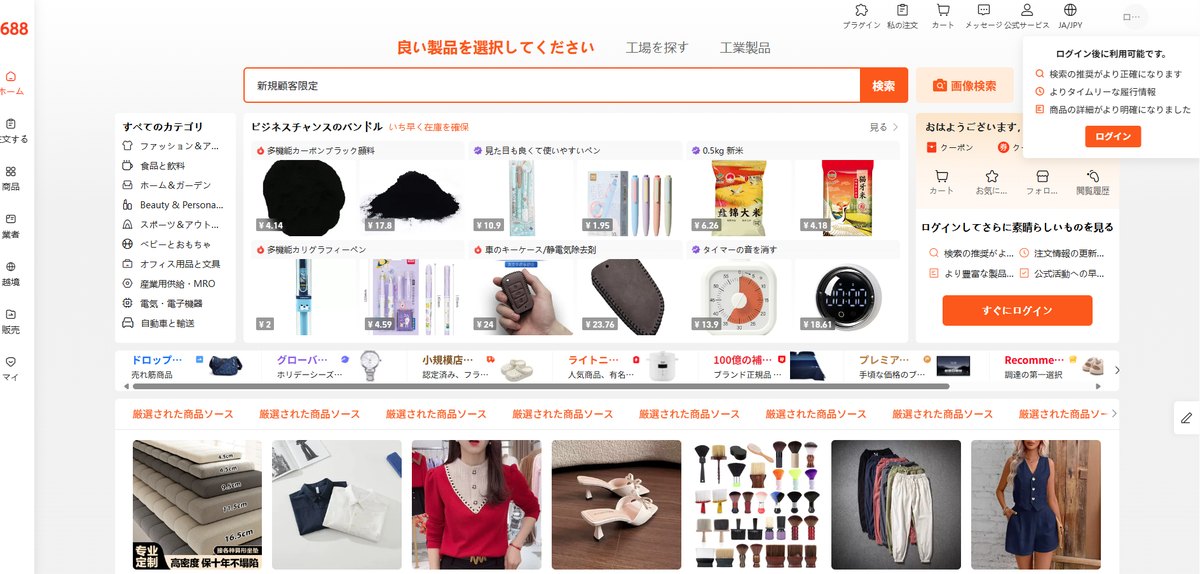
つまり、1688でリサーチをするなら、ログインは避けて通れません。
ところが、ここに落とし穴があります。1688のアカウントを作るのは、たいてい中国輸入を始めた最初の時期です。そこから半年、1年と経ってから久しぶりに開くと、ログアウトされている。そのときに、自分が決めたログインIDを覚えている人はほとんどいません。
まだ登録が済んでいない方は、先にこちらを読んでください。画面の写真つきで、登録の手順を書いています。

ログイン画面の入口は、3つある
1688のログイン画面を開くと、入口が3つ用意されています。
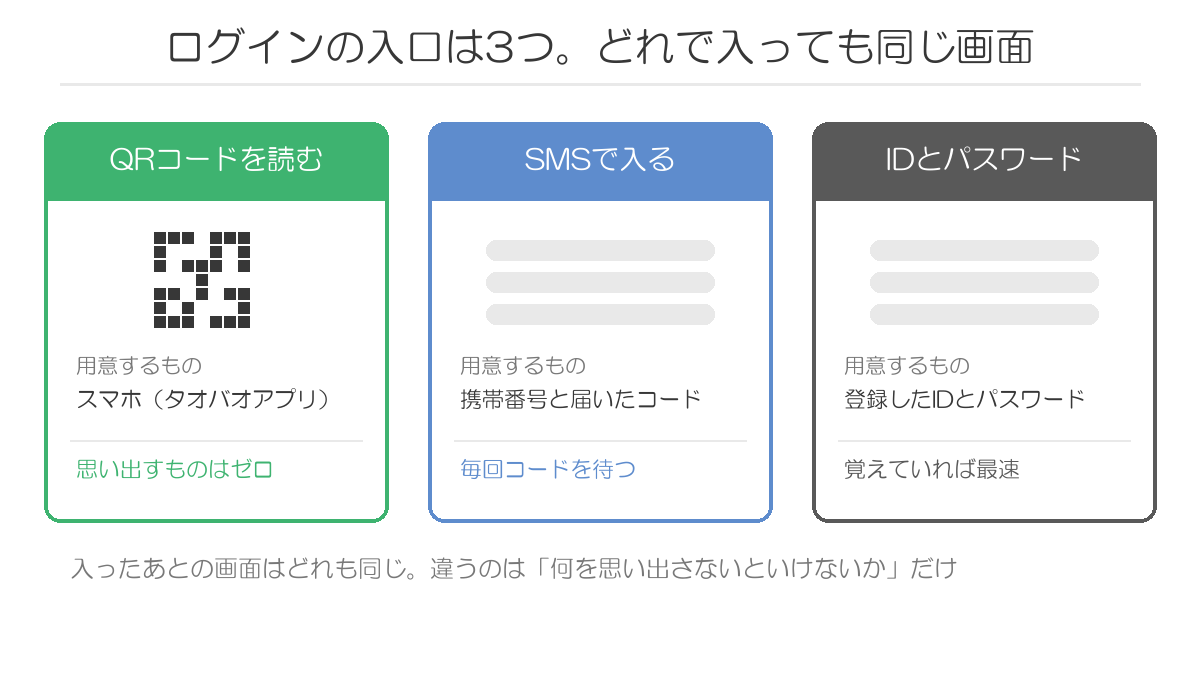
| 入口 | 必要なもの | 向いている人 |
|---|---|---|
| QRコードを読む | スマホ(タオバオアプリ) | IDもパスワードも覚えていない人 |
| SMSで入る | 登録した携帯番号 | 番号を変えていない人 |
| IDとパスワード | 登録したIDとパスワード | ちゃんと控えてある人 |
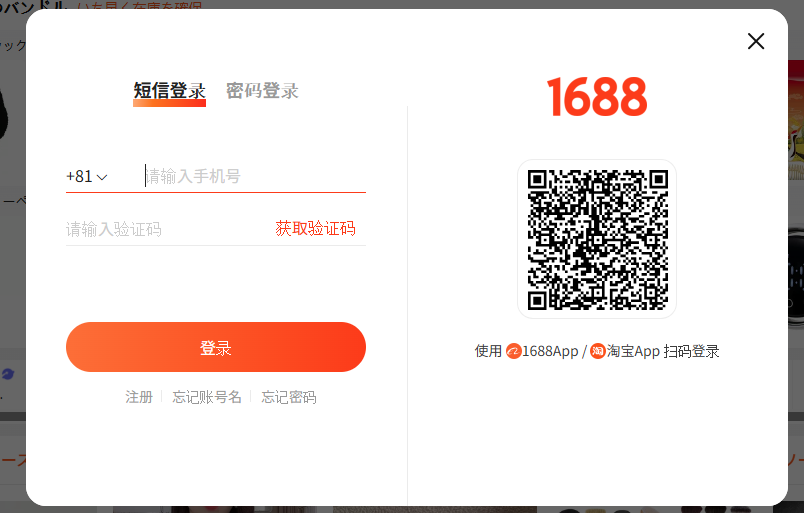
画面では、左半分にSMSとパスワードのタブが並んでいて、右半分にQRコードが出ています。この右側のQRコードが、今回のおすすめです。
そして、ここが大事なところなのですが、QRコードの下には「1688アプリ、またはタオバオアプリで読み取ってログイン」という意味の中国語が書かれています。
つまり、1688専用のアプリを入れなくても、タオバオのアプリがあれば入れます。1688とタオバオは同じアリババグループのサービスで、アカウントが共通だからです。これは裏技ではなく、1688の画面にそう書いてあります。
一番ラクなのは、タオバオアプリでQRコードを読む方法
では実際の手順です。やることは4つだけで、慣れれば10秒で終わります。
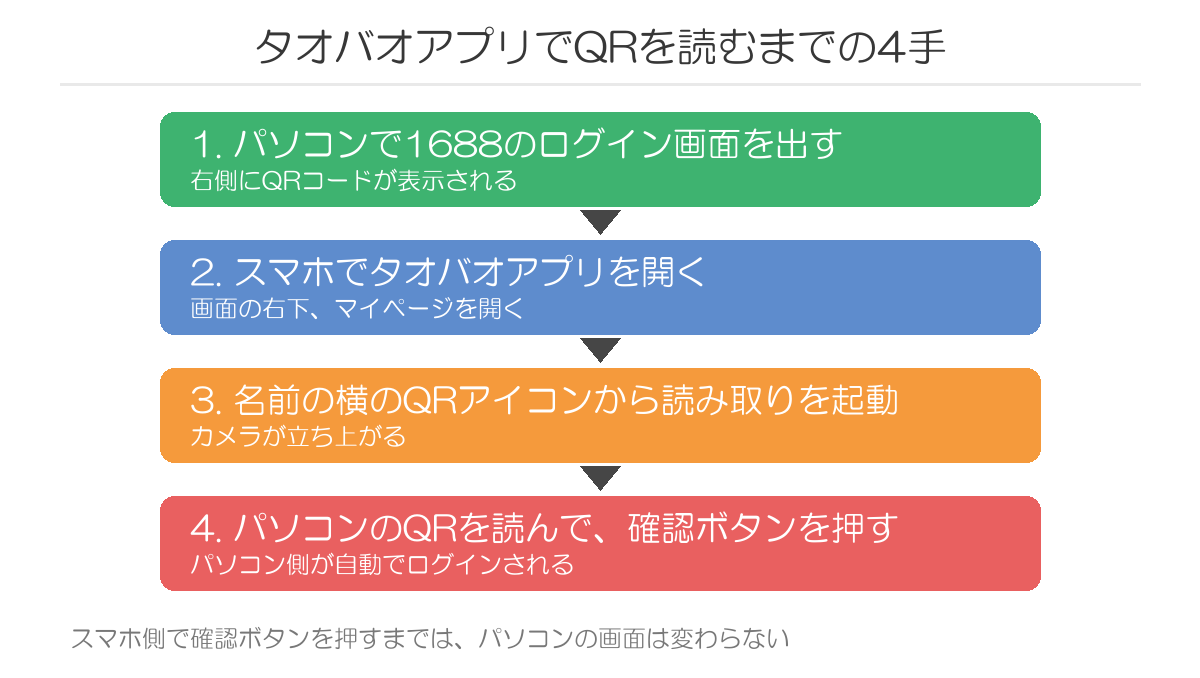
1. パソコンで1688のログイン画面を出す
1688をブラウザで開いて、ログインの画面を表示します。右側にQRコードが出ていれば準備完了です。
2. スマホでタオバオアプリを開く
スマホにタオバオのアプリを入れて、ログインした状態にしておきます。ここが今回の肝で、アプリ側にログインしていないとQRを読んでも意味がありません。
アプリを開いたら、画面の右下にあるマイページ(我的淘宝)を開きます。
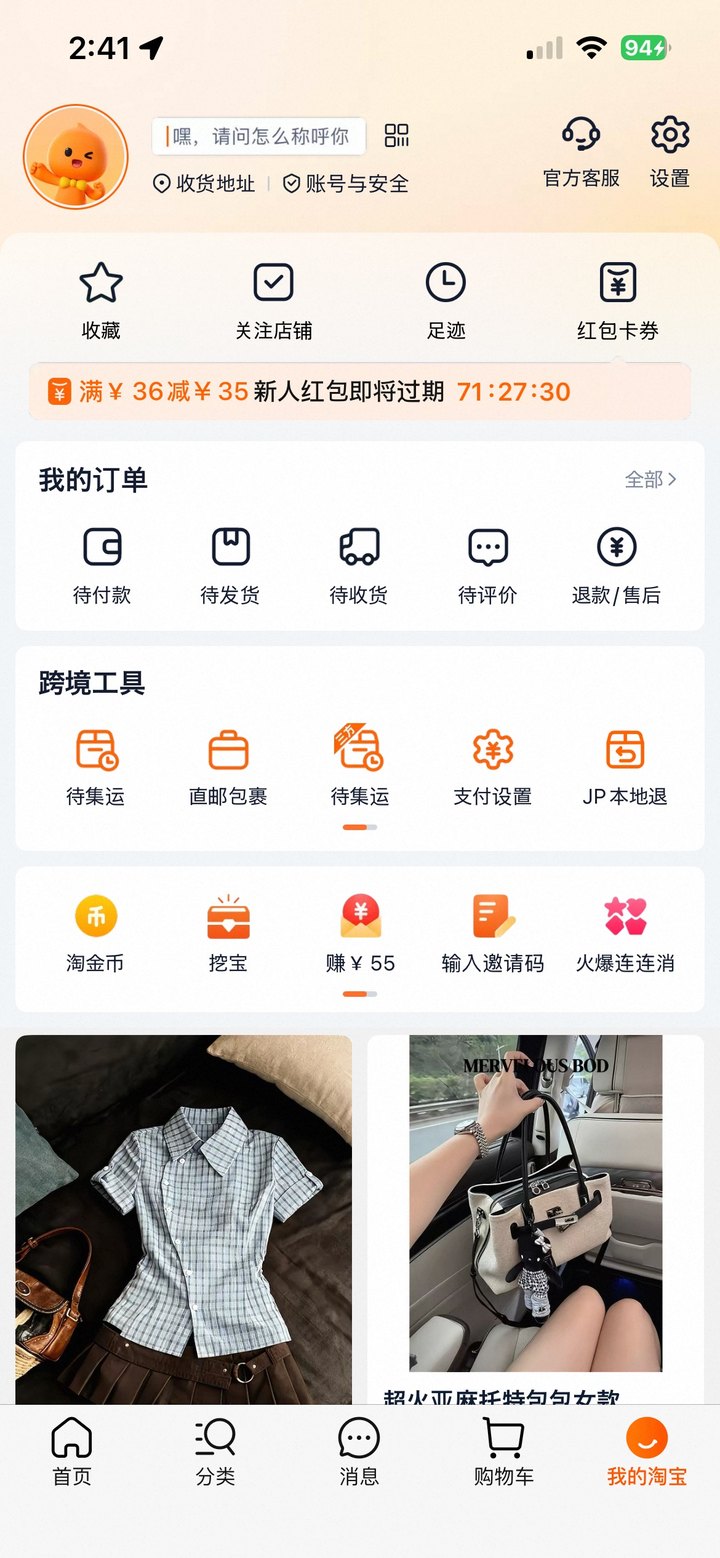
3. 上のQRアイコンをタップして、読み取りを起動する
マイページのいちばん上に、名前を入れる欄が横長に置かれています。その右どなりにある小さな四角いアイコンをタップしてください。
ここで一度、「あれ、間違えたかな」と思う画面が出ます。開くのは読み取りのカメラではなく、自分のQRコード(自分の名刺)の画面だからです。でも、これで合っています。
その画面のいちばん下に、ボタンが3つ横に並んでいます。右端が読み取り(扫一扫)です。これをタップすると、やっとカメラが立ち上がります。
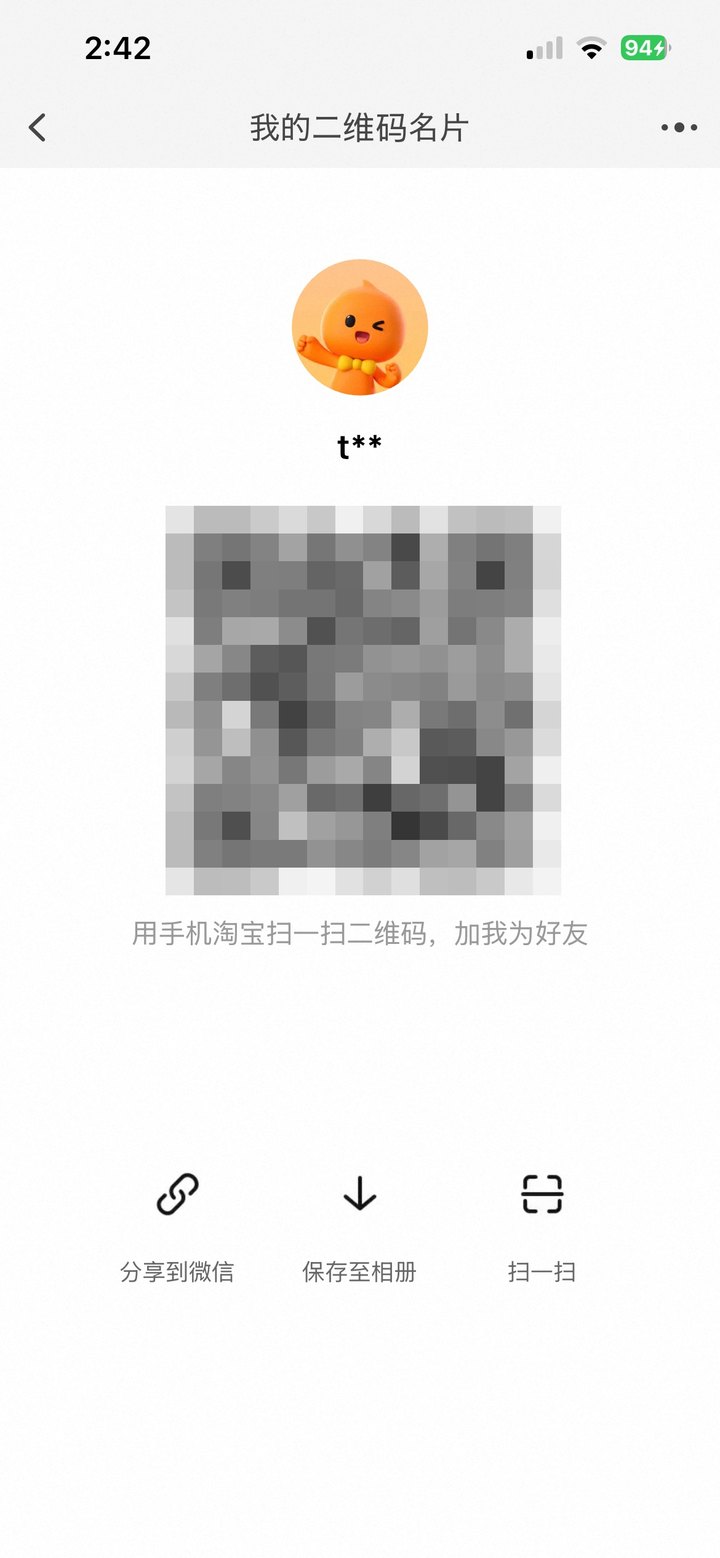
4. パソコンのQRコードを読んで、確認ボタンを押す
カメラをパソコンの画面に向けて、QRコードを読み取ります。読み取ると、スマホ側に確認のボタンが出てきます。これを押すと、パソコンの1688が自動でログインされます。
注意点として、スマホで確認ボタンを押すまで、パソコンの画面は何も変わりません。「読み取ったのに動かない」と思ったら、スマホの画面を見てください。
QRコードが切れてしまったとき
QRコードには表示時間があります。しばらく放置するとコードが薄くなって、期限切れの表示に変わります。このときは、QRコードの部分をクリックすれば新しいコードが出ます。
スマホの準備をしてからパソコンの画面を出すほうが、やり直しが少なくて済みます。
一度やっておくと、次から何が変わるか
QRログインにしておくと
- ログインIDを思い出さなくていい
- パスワードを管理しなくていい
- SMSのコードを待たなくていい
- スマホさえ持っていれば、どのパソコンからでも入れる
リサーチは、時間が空いたときに少しずつやる作業です。そのたびにログインで5分溶かすのは、地味にきついです。入口を軽くしておくと、リサーチの回数そのものが増えます。
SMS(ショートメッセージ)でもログインできる
QRコードだけが正解というわけではありません。SMSでのログインも用意されていて、日本の携帯番号にもコードは届きます。僕も実際に受け取れました。
ログイン画面を開くと、最初に選ばれているのがこのSMSのタブです。国番号の欄もはじめから +81(日本)になっているので、携帯番号を入れて、コードを受け取り、それを打ち込むだけです。パスワードを覚えていなくても入れるという点では、QRと同じ立ち位置になります。
ただ、毎回これをやるとなると、番号を入れて、コードを待って、打ち込むという3手が必要です。QRなら、カメラを向けてボタンを押すだけで終わります。この差が、毎回のリサーチだとけっこう効いてきます。
それと、登録したときの携帯番号を変えている場合は、この方法は使えません。番号を変えた人はQRコードで入ってください。
IDとパスワードで入る場合
3つ目の入口が、登録したIDとパスワードを入力する方法です。入力欄には「アカウント名/メールアドレス/携帯番号」と書かれていて、このどれかとパスワードの組み合わせで入れます。
覚えている人にとっては、これが一番速いです。ただ、1688の登録ではログインIDを自分で決めます。メールアドレスではなく、自分で入力した文字列です。数年前に決めたそれを覚えているかというと、正直きびしいと思います。
一応、ログイン画面の下に「忘记账号名」というリンクがあって、IDそのものを確認する導線も用意されています。ただ、そこから携帯番号やメールで本人確認をして…とやるくらいなら、QRを読んだほうが早いです。
僕もこの方法は使っていません。控えを残していないので、思い出すより読み取ったほうが早いです。
これから登録する方は、登録した瞬間にIDとパスワードをどこかに控えておくことをおすすめします。そのうえでスマホにタオバオアプリも入れておけば、どちらかが分からなくなっても詰みません。
それでも入れないときは
入口を変えても入れない場合、原因はだいたいこの3つに分かれます。
| 状態 | どうするか |
|---|---|
| そもそも登録していない | 先に新規登録から(登録手順の記事へ) |
| パスワードだけ分からない | ログイン画面の「忘记密码」(パスワードを忘れた)から再設定する |
| ログインIDが分からない | 「忘记账号名」(アカウント名を忘れた)から確認できる |
| アカウントが止められている | 自力の解決はむずかしい。代行業者に相談する |
ログインのボタンのすぐ下に、この2つのリンクが小さく並んでいます。中国語なので見落としがちですが、左が新規登録、真ん中がID、右がパスワードです。
3つ目については、代行業者が解除の相談に乗ってくれると聞いたことがありますが、僕自身が経験したわけではないので、確実にどうにかなるとは言えません。心当たりがある場合は、使っている代行業者に聞いてみてください。
なお、ログインするだけならAlipayや中国の銀行口座は必要ありません。僕はどちらも持っていませんが、リサーチには困っていません。
1688のログインについて、よくある質問
Q. 1688のアプリを入れないとダメですか?
いいえ。タオバオのアプリで大丈夫です。QRコードの下に、どちらのアプリでも読める旨が書かれています。すでにタオバオを使っている人は、新しくアプリを増やす必要はありません。
Q. 中国語が読めなくても操作できますか?
できます。押す場所は毎回同じなので、一度この記事の通りにやってしまえば、次からは考えずに動けます。
ちなみに1688は、サイト自体を日本語表示に切り替えられます。トップページのカテゴリも商品名も日本語で出ます。ただし、ログインの窓だけは中国語のままです。だから「日本語になっているのに、ログイン画面だけ読めない」という状態になります。この記事で押す場所さえ分かっていれば、そこは困りません。
Q. スマホを機種変更したらどうなりますか?
新しいスマホにタオバオアプリを入れて、そちらでログインし直せば、また同じように使えます。このときはアプリ側のログインが必要になるので、SMSが届く携帯番号は生かしておいたほうが安全です。
Q. 会社のパソコンと自宅のパソコン、両方で使えますか?
使えます。QRコードはそのパソコンの画面に出るものなので、スマホさえ持ち歩いていれば、どの端末からでも入れます。IDを共有したり、パスワードをメモに残したりする必要がありません。
さいごに
この記事のまとめ
- 今の1688はログインしないと商品が一部しか見られない
- ログインの入口はQR・SMS・パスワードの3つ
- 一番ラクなのはタオバオアプリでQRコードを読む方法
- 手順は4手だけ。スマホ側で確認ボタンを押すのを忘れない
- QRが切れたらクリックで再表示
- SMSも日本の番号に届くが、毎回3手かかる
リサーチが続かない理由は、やる気ではなく入口の重さだったりします。開くたびにログインで止まっていたら、そのうち開かなくなります。
タオバオアプリを入れて、QRで入れるようにする。たったこれだけで、その引っかかりは消えます。1688を開いたついでに、5分で済ませてしまってください。
1688そのものがどういうサイトなのか、どうやって商品を探していくのかは、こちらの記事にまとめています。

登録がまだの方は、こちらの手順からどうぞ。
ではでは!
ラクマートを使ってみたい方へ
※こちらはラクマートの紹介リンクです。登録があると僕に紹介料が入ります。もし登録する機会があれば、僕のリンクから登録していただけると嬉しいです。
- 登録は無料・月額もかからない
固定費ゼロの従量制。買った分だけ手数料を払う仕組みです - ネットショッピングの感覚で使える
楽天市場で買い物する感覚でリサーチ&仕入れができます - このリンク経由なら、買付手数料が30日間無料
ラクマートさんのご厚意で、自動的に適用されます
※間違えて公式サイトで登録した場合、30日間無料の対象とはなりませんのでご注意ください。
楽天出店を考え始めた方へ
無料のメール講座「楽天出店21ステップ勉強会」をやっています。
毎日1通・21日間のメール講座です。
- 読むのは、1通2〜3分
- 専用シートに1日1マス埋めると、21日後に「あなたの店の設計図」が完成
(誰に・何を・いくらで・どれだけの資金と時間で売るか) - 登録した瞬間に、道具が4つ届きます
(設計図シート/関税計算テンプレ/利益率シミュレーター/集客診断シート) - 「簡単に稼げます」系の話はしません。
出店するかどうかを、自分の数字で決められるようになるための講座です
※メールを待たずに、今すぐ全手順を知りたい方には、有料の「0から始める楽天市場の教科書」もあります。
0から始める楽天市場の教科書はこちら【楽天市場の資料請求】
楽天への出店をまだ決めきれていない段階の方は、先に出店資料を取り寄せておくと判断がしやすくなります。いまのプランや費用の最新の話は、担当の方に直接聞くのが一番早いです。
僕自身も資料請求がきっかけで出店を決め、いまでは一番大きな「売上の柱」になっています。
※下記は楽天市場の資料請求の紹介リンクです。お申し込みがあると僕に紹介料が入ります。もし資料請求する機会があれば、よろしかったらこちらから請求していただけると嬉しいです。

この記事を書いた人

ラクマート認定講師:TAKAHIRO
- 2015年から3年間ネットショップに挑戦するも1円も稼げず、100万円以上の借金を負う
- 2018年に融資を受け、ネットショップ経営に独学で挑戦する
- 初年度から年商2,000万円以上を売り上げる
- 2022年に楽天市場「月間優良ショップ」を受賞
- 2022年に始めたYouTubeが1ヶ月で登録者1万人突破(現在は3万人以上)
- 2023年に楽天市場「ショップ・オブ・ザ・マンス【都道府県賞】」を受賞
- 2024年にラクマート史上初の「認定講師」7人のうちの1人に選ばれる
- 楽天市場は出店8年目。2025年度は年商6,000万円、累計売上3億円を突破
- ラクマートでの累計仕入れは6,000万円以上。最上位のV10会員
- 紹介したラクマート利用者は1,400人以上。中国の工場・船便倉庫と1688本社も現地視察ずみ
ふだんは、こんな発信をしています
ここまで読んでいただきありがとうございました。ブログ以外だと、だいたいこのあたりにいます。
- 日々のルーティン動画(YouTube)
朝の出荷から夜の受注処理まで、店長の1日をそのまま撮った動画です。「ネットショップって毎日なにをしてるの?」の答えになると思います - TAKAHIROラジオ(音声)
作業しながら聴ける音声チャンネルです。数字だけでは伝わらない話や、うまくいかなかったときの話をしています - Substack(コラム・ライブ配信)
週2〜3本のペースで発信しています。ブログに書ききれなかった現場の話はこちらに。ライブ配信も予定しています