- 「R-Cabinetの容量がいっぱいで、画像が登録できません」
- 「商品を増やしたいのに、画像の置き場所が足りない」
楽天市場で店を運営していると、だいたい一度はぶつかる壁です。僕も同じところで詰まって、いろいろ試した結果画像を1ピクセル小さくするだけで、容量が7割減ることに気づきました。
この記事では、RMSの実際の画面を見せながら、R-Cabinetの容量を無料で4倍近く使えるようにする手順と、それでも足りないときの選択肢を順番に書きます。

お金を払う前にできることが、まだけっこう残っています。無料の手からいきましょう
結論:容量は「増やす」より「減らす」ほうが早い
R-Cabinetの容量が足りないとき、多くの人がまず「容量追加オプション」や「プラン変更」を考えます。でも順番が逆です。
- 登録済みの画像を1ピクセル縮小する
無料・いま入っている画像に効く - アップする前にサイズを決めておく
無料・これから増える画像に効く - 使っていない画像を消す
無料・ただし本番で使用中の画像は消さない - ここまでやって足りないなら、容量ではなく商品設計を疑う
- プランを上げるかどうかは「容量」ではなく「月商178万円」で決める
上の3つは全部タダです。そして1つめだけで、多くの店は容量問題が一度なくなります。順番に見ていきます。
その前に:本当に、容量が足りていませんか
対策の話をする前に、自分の店の数字をひとつ出します。参考にならないくらい余っているので、先に見てください。
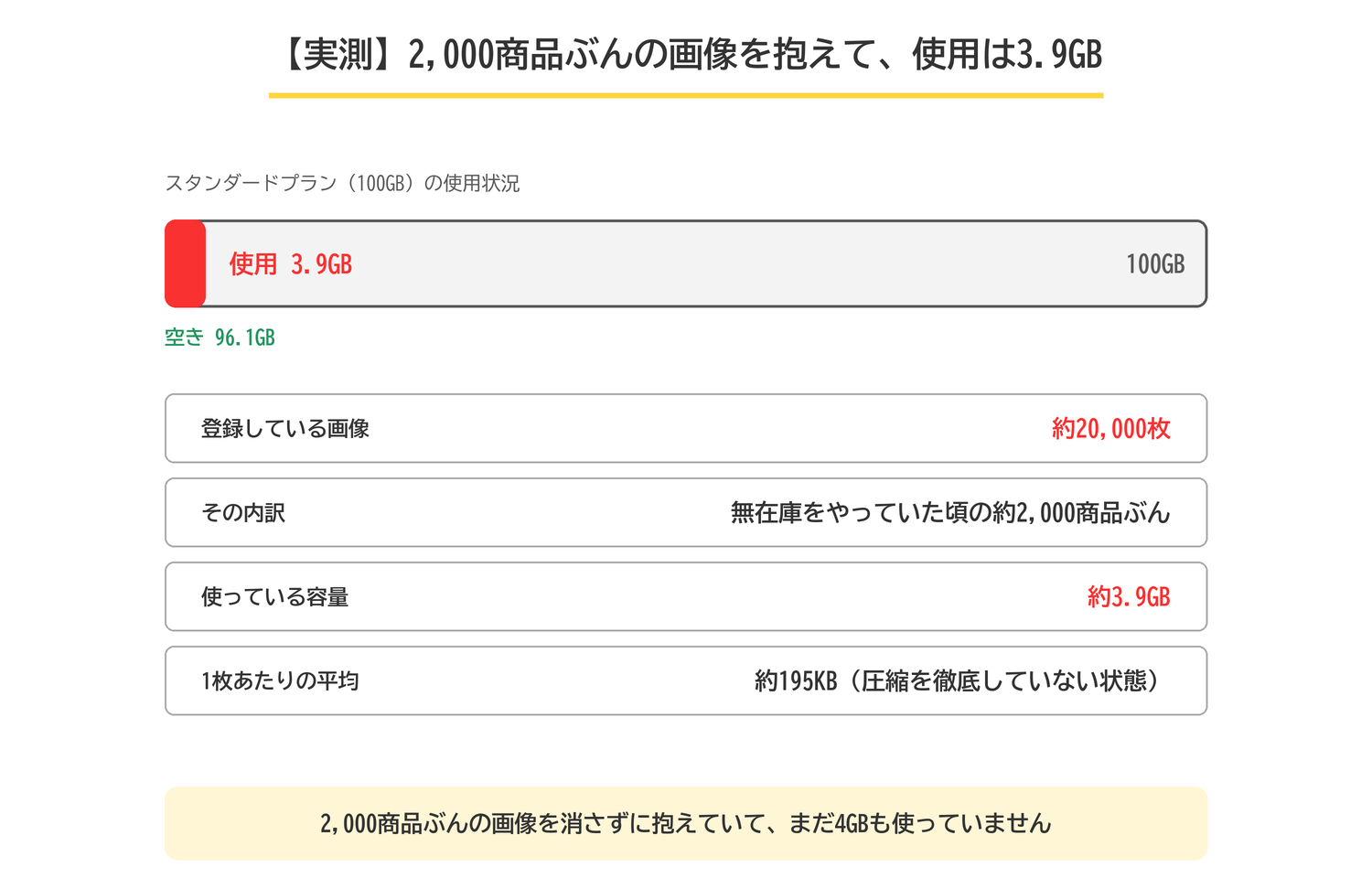
僕の店はスタンダードプラン(100GB)で、使っているのは3.9GB。空きが96.1GBあります。
しかもこの2万枚は、昔ぼくが無在庫販売をやっていたときの、約2,000商品ぶんの画像です。無在庫はもうやめましたが、画像を消していないだけで残っています。それでも4GBに届いていません。
| 項目 | 実測 |
|---|---|
| 登録している画像 | 約20,000枚 |
| その内訳 | 無在庫をやっていた頃の約2,000商品ぶん(消していないだけ) |
| 使っている容量 | 約3.9GB |
| 1枚あたりの平均 | 約195KB |
何が言いたいかというと、2,000商品ぶんの画像を抱えていても4GBなので、多くの店はがんばれ!プランの1.5GBを使い切らない、ということです。
「容量が足りない」と感じたら、まず本当に上限に近いのかをRMSで見てください。思っているより余っているかもしれません
まず、自分のプランの上限を確認する
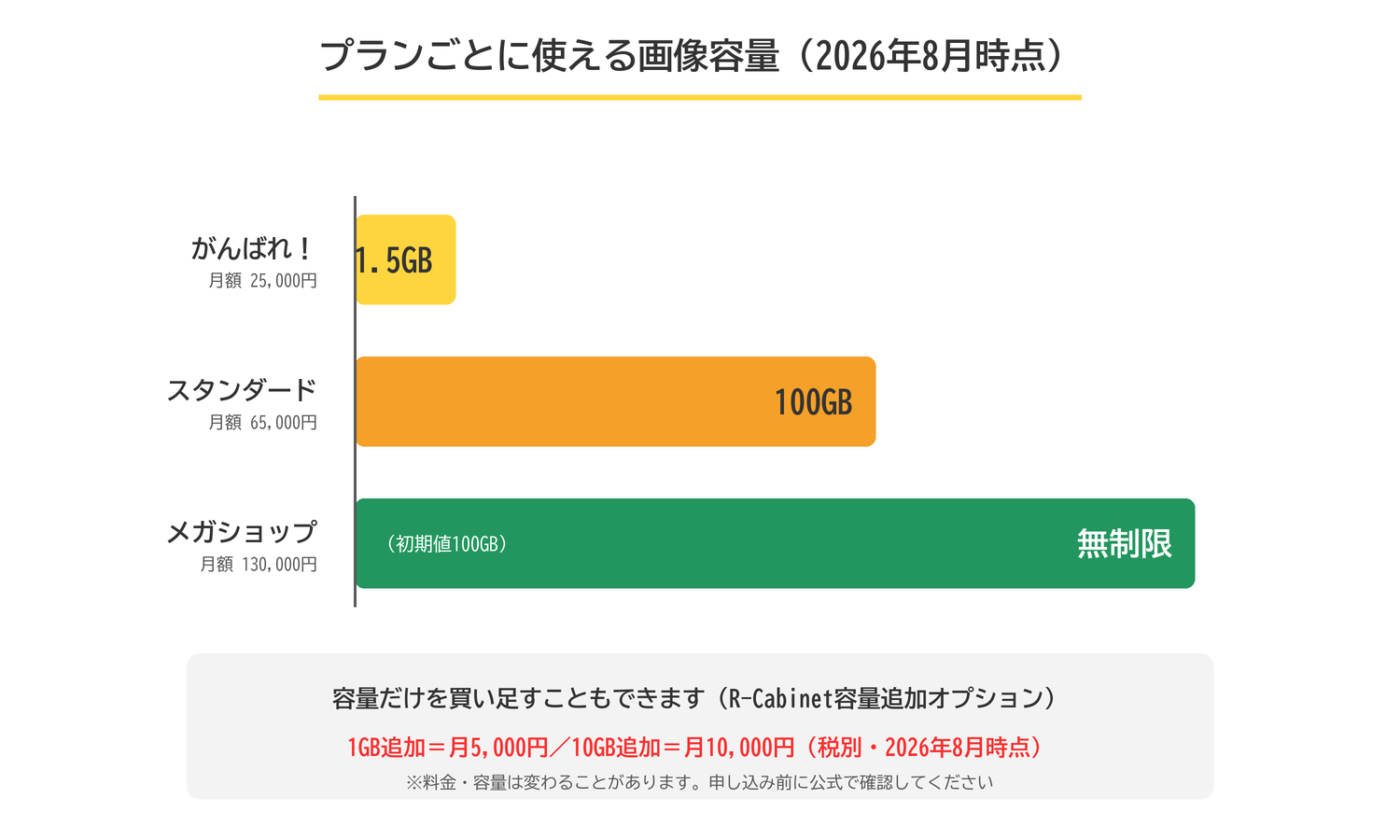
対策の前に、自分がいくつまで使えるのかを把握しておきます。出店プランごとの画像容量は以下のとおりです(2026年8月時点・月額は税別)。
| プラン | 月額出店料 | 画像容量 | 登録できる商品数 |
|---|---|---|---|
| がんばれ! | 25,000円 | 1.5GB | 10,000 |
| スタンダード | 65,000円 | 100GB | 50,000 |
| メガショップ | 130,000円 | 無制限(初期値100GB) | 無制限(初期値20万) |
これから出店する方や、出店して間もない方は、ほぼがんばれ!プランの1.5GBだと思います。一方でスタンダードは100GBなので、この記事の話が問題になるのは実質がんばれ!プランの店舗です。
容量だけを買い足すこともできる
プランを変えなくても、R-Cabinetの容量だけを追加するオプションもあります。ただしこれは最後の手段です。理由はあとの章で書きます。
| オプション | 月額利用料金 |
|---|---|
| 1GB 追加プラン | 5,500円(税込) |
| 10GB 追加プラン | 11,000円(税込) |
申し込む前に知っておいたほうがいい条件が、いくつかあります。
- 申し込めるのは、どちらか1つのプランだけ
- 10GB追加プランを2つ申し込んで20GBにすることはできない
- 10GB追加から1GB追加への変更は月1回まで
- 容量が増えるだけで、フォルダ数は増えない
- メガショッププランなど、容量が無制限のプランでは利用できない
がんばれ!プランの月額が25,000円なのに、1GB足すのに5,000円。ここはけっこう重いです
そもそも、なぜ容量が足りなくなるのか
対策の前に、構造を押さえておくと判断が早くなります。楽天の商品ページは、思っているより1商品あたりの画像枚数が多いです。
| どこで使うか | 目安の枚数 |
|---|---|
| 商品画像(1枚目〜サブ画像) | 5〜20枚 |
| 商品説明文の中の画像(サイズ表・使用イメージ・素材の説明など) | 5〜15枚 |
| 共通で使うバナー・帯・アイコン | 店舗ごとに数十枚 |
| セール・イベントごとの差し替え画像 | イベントのたびに増える |
つまり商品を1つ増やすたびに、画像は10枚〜30枚単位で増えます。しかもセールのたびにバナーが増えるので、「消さないかぎり増え続ける」のがR-Cabinetです。
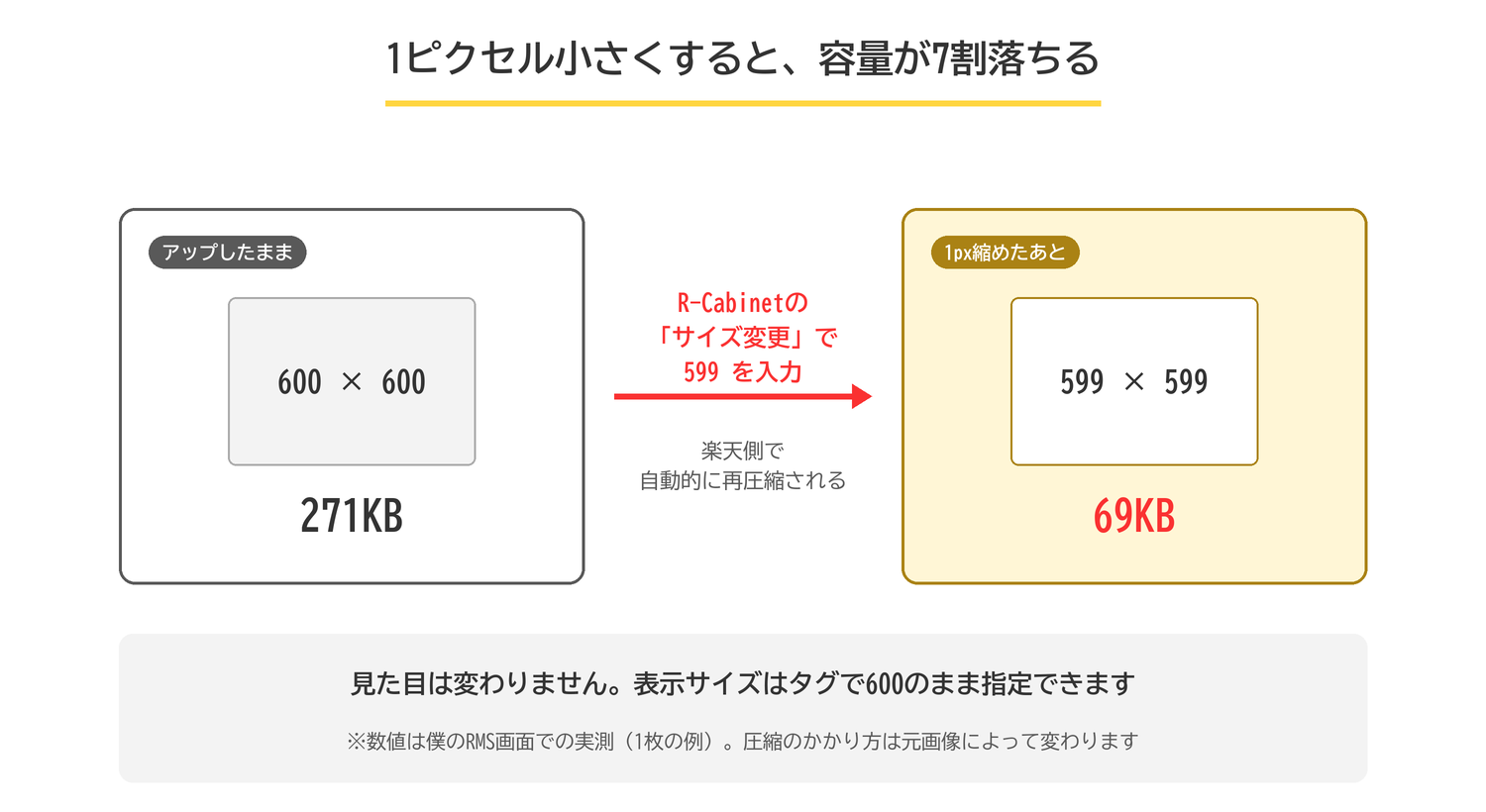
【実演】1ピクセル小さくするだけで、容量が7割減る
ここがこの記事の本題です。仕組みはシンプルで、R-Cabinetでサイズ変更をかけると、楽天側で画像が再圧縮されるのを利用します。
手順(RMSの実画面)
RMSにログインして「店舗設定」→「画像・動画登録」→「画像管理(R-Cabinet)」に進みます。メニューの並びはRMSの改修で変わることがあるので、「画像管理」または「R-Cabinet」を探してください。
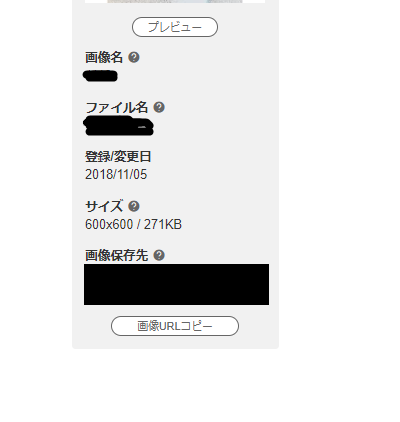
① すでに登録してある画像を選びます。画面の右側に、その画像のサイズと容量が出ます。この例では600×600 / 271KBです。
② 選んだ画像の右上にある鉛筆マークをクリックします。
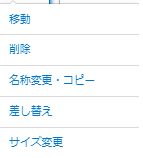
③ 一番下の「サイズ変更」を選びます。
④ 「縮小後のサイズ」に、いまより1ピクセルだけ小さい数字を入れます。この例では600なので、599と入力します。
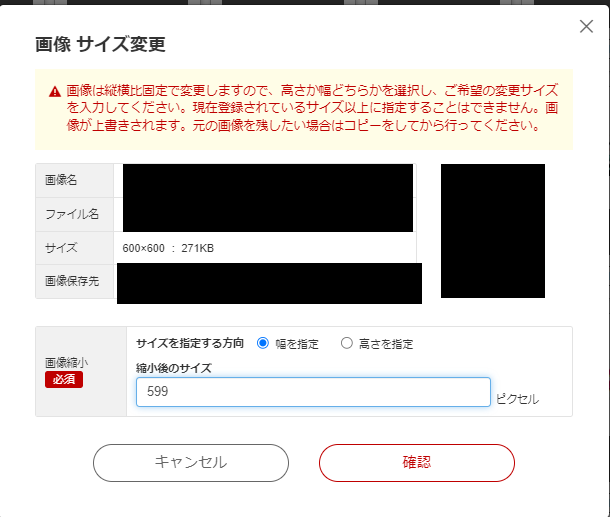
これだけです。結果がこちらです。
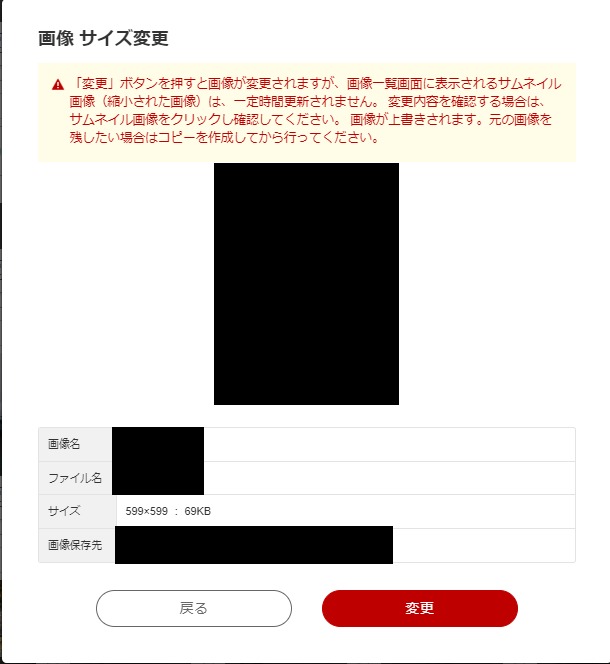
サイズは1ピクセルしか小さくなっていないのに、容量は7割近く減っています。
なぜ、これで減るのか
R-Cabinetは、サイズ変更を指示されたときに画像を作り直します。そのときに楽天側の圧縮がかかるので、アップロードしたときの重いデータではなく、圧縮後の軽いデータに置き換わります。
つまり減っているのは「ピクセル数」ではなく「圧縮のかかり具合」です。だから1ピクセルでも効きます。
表示サイズは600のままにできる
「1px小さくしたら、ページの見た目が崩れるのでは?」と思うかもしれません。実際には1ピクセルの差は目で見て分かりませんし、画像サイズ指定のタグを使えば600で表示することもできます。
1.5GBに、何枚入るようになるのか
数字にすると効き目が分かりやすいので、置きかえてみます。
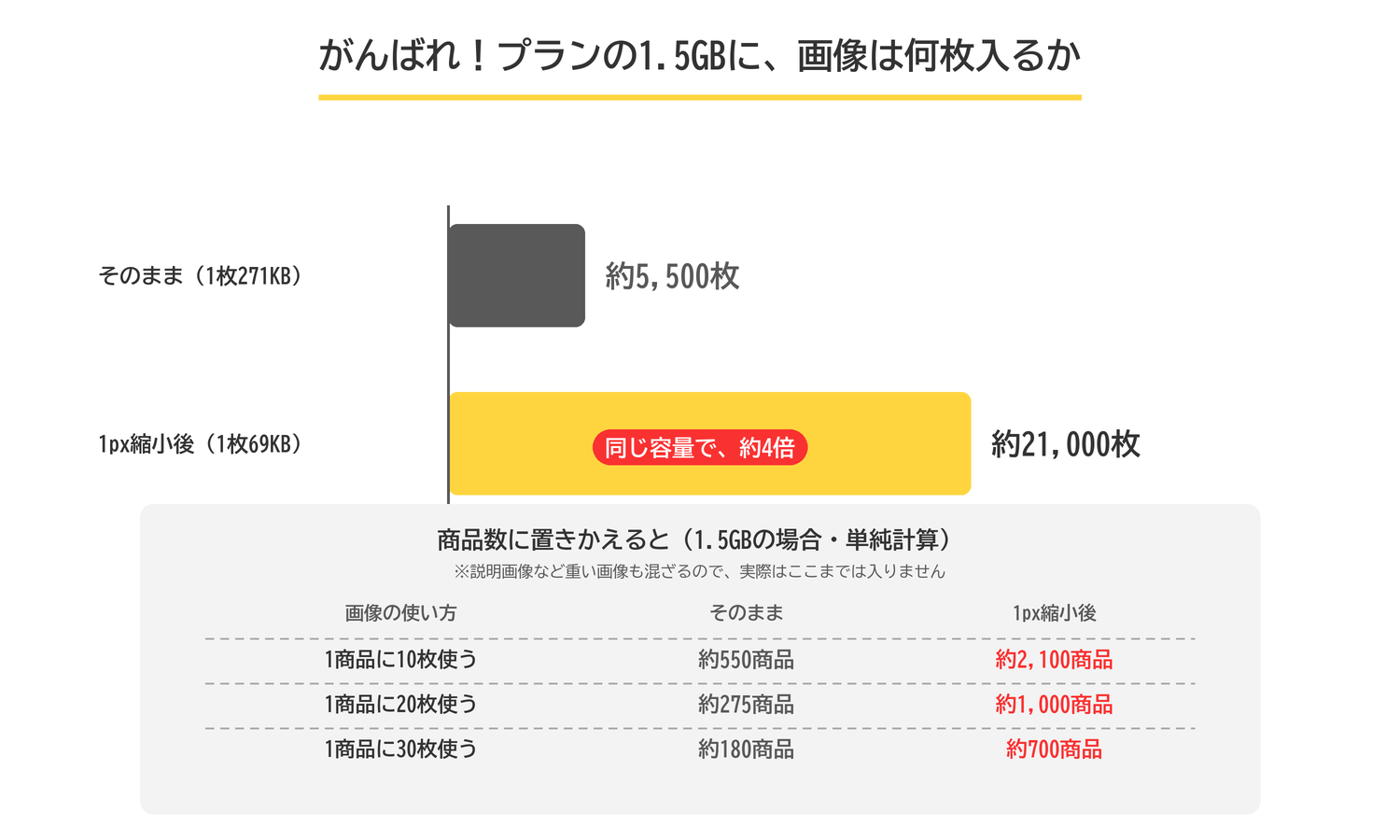
| 1商品に使う画像 | そのまま(271KB) | 1px縮小後(69KB・単純計算) |
|---|---|---|
| 10枚 | 約550商品 | 約2,100商品 |
| 20枚 | 約275商品 | 約1,000商品 |
| 30枚 | 約180商品 | 約700商品 |
がんばれ!プランは商品を10,000点まで登録できますが、画像容量のほうは1.5GBです。上の表を見ると分かるとおり、商品数の上限より、容量の上限のほうが先に来ます。「商品数はまだ余裕があるのに登録できない」の正体はここです。
僕もこれに気づくまで「まだ商品枠あるのに何で?」って首をかしげてました
アップロードする前に、できること
1px縮小は、すでに入っている画像への対策です。これから増える画像は、アップする前に軽くしておくほうがラクです。
使う最大サイズを先に決める
R-Cabinetに登録できるのは1枚あたり3840×3840ピクセル以下・2MB以下ですが、上限いっぱいで入れる必要はありません。商品ページで実際に表示されるサイズを基準に決めてください。
スマホでの表示を考えても、横幅は多くの場合1,000ピクセル前後あれば足ります。「元データが大きいほど綺麗」と思って4,000ピクセルの写真をそのまま入れると、容量だけを食って画質は変わりません。
形式の使い分け
| 画像の中身 | おすすめの形式 | 理由 |
|---|---|---|
| 商品写真・モデル写真 | JPEG | 写真は色数が多いので、JPEGのほうが軽くなる |
| 文字が入ったバナー・ロゴ | PNG | 文字のフチがぼやけない |
| 透過が必要なもの | PNG | JPEGは透過を扱えない |
軽い画像は、容量以外にも効く
画像を軽くする理由は、容量だけではありません。ページの表示が速くなります。
僕の店だと、アクセスの約7割はスマホアプリ経由です。スマホの回線で重い画像を何十枚も読み込ませると、表示されるまでにお客さんが離れてしまう可能性があります。容量対策のついでに、ここも一緒に良くなります。

同じ画像を、何度もアップしない
意外と多いのが、同じ画像を別々のフォルダに何度も入れているケースです。R-Cabinetは同名でも別ファイルとして保存されるので、その回数ぶん容量を食います。共通で使うバナーは1枚だけ置いて、URLを使い回してください。
それでも足りないなら、疑うのは容量ではありません
使っていない画像を消す(一番事故りやすい)
無料でできることの最後がこれです。効果は確実ですが、慎重にやってください。本番の商品ページで使っている画像を消すと、その場所が画像切れになります。
- 消す前に、その画像のURLで商品ページを検索して使われていないか確認する
- 古いセール用バナー・使わなかった候補画像から手をつける
- いきなり大量に消さず、少しずつ消して表示を確認する
ここまでやって足りないなら、それは容量の問題ではありません
ここからが本題です。少しきついことを書きます。
1.5GBを1px縮小して使えば、1枚69KBとして単純計算で約21,000枚入ります。ただし実際の商品ページには縦長の説明画像のような重いものも混ざるので、ここまでは入りません。感覚としては、1,000商品ぶんくらいは余裕で入ります。
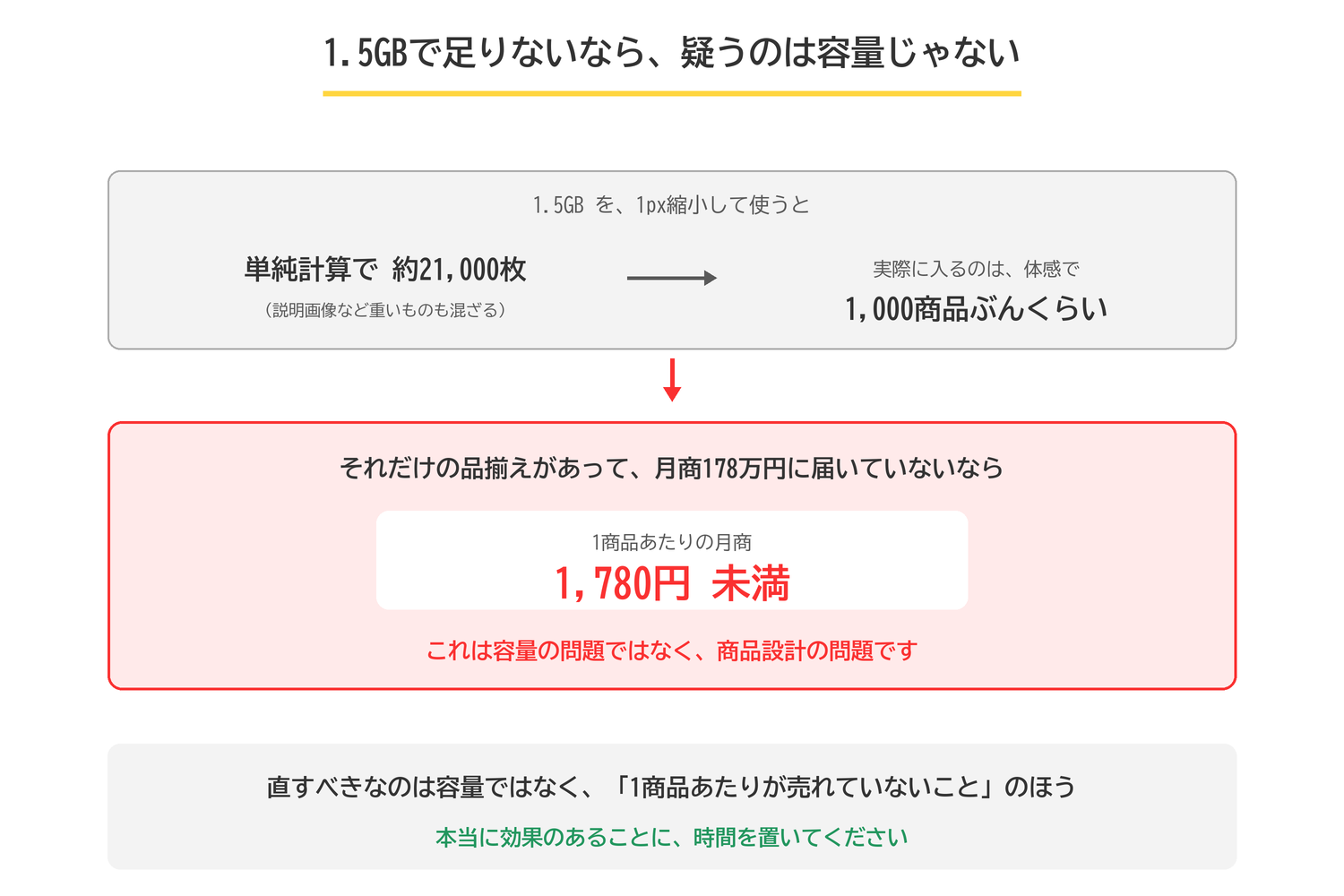
1,000商品ぶんの品揃えを持っていて、それでも月商178万円(スタンダードプランのほうが得になるライン)に届いていないとしたら、1商品あたりの月商は1,780円を切っていることになります。
選択肢が多すぎると、お客さんはかえって選べなくなって買わずに帰ります。点数を並べることより、1つの商品ページをちゃんと作り込むほうが効きます。容量を工面する時間を、そちらに回したほうが店は伸びます。
間違ったことをやってるわけじゃないんです。ただ、目的は売上を上げることなのに、ちょっとずれちゃってませんか?ということ
プランを上げるかどうかは「容量」ではなく「月商」で決める
プラン変更の判断軸も整理しておきます。容量が足りないからスタンダードにする、という決め方はしません。楽天の公式では、月商が約178万円を超えるとスタンダードプランが一番お得と案内されています。
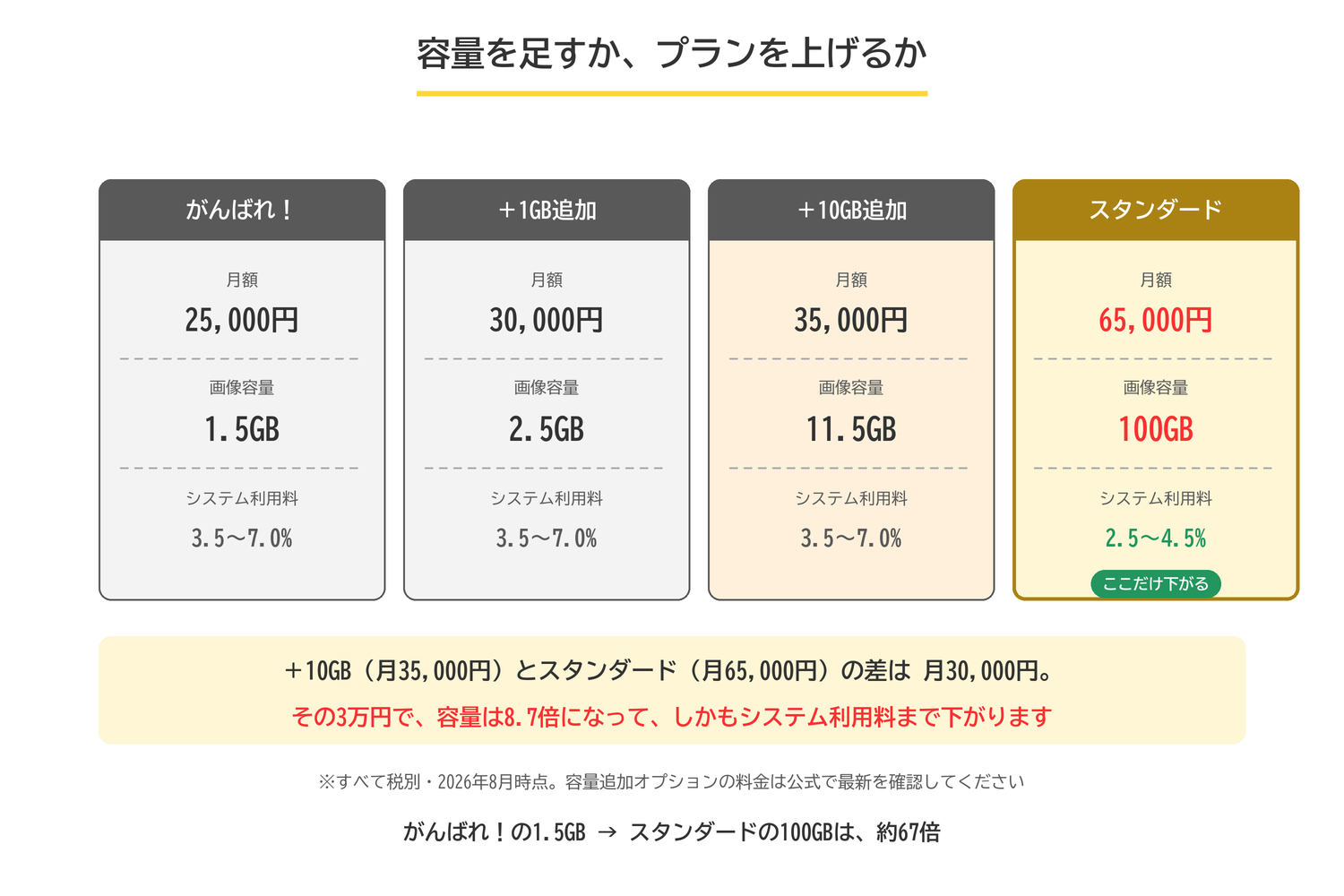
| 月額(税別) | 画像容量 | システム利用料 | |
|---|---|---|---|
| がんばれ! | 25,000円 | 1.5GB | PC3.5〜6.5% / モバイル4.0〜7.0% |
| +1GB追加 | 30,000円 | 2.5GB | 同上 |
| +10GB追加 | 35,000円 | 11.5GB | 同上 |
| スタンダード | 65,000円 | 100GB | PC2.0〜4.0% / モバイル2.5〜4.5% |
注目してほしいのは一番右の列です。スタンダードに上げると容量が約67倍になるだけでなく、システム利用料そのものが下がります。月額は4万円増えますが、売上に対する変動費が軽くなるぶんが返ってきます。
容量追加オプションは「つなぎ」でしかない
容量だけを買い足すオプションもあります(1GB=月5,000円/10GB=月10,000円・税別)。ただ、これを買うとスタンダードに上げたほうが得になる月商のラインが下がります。
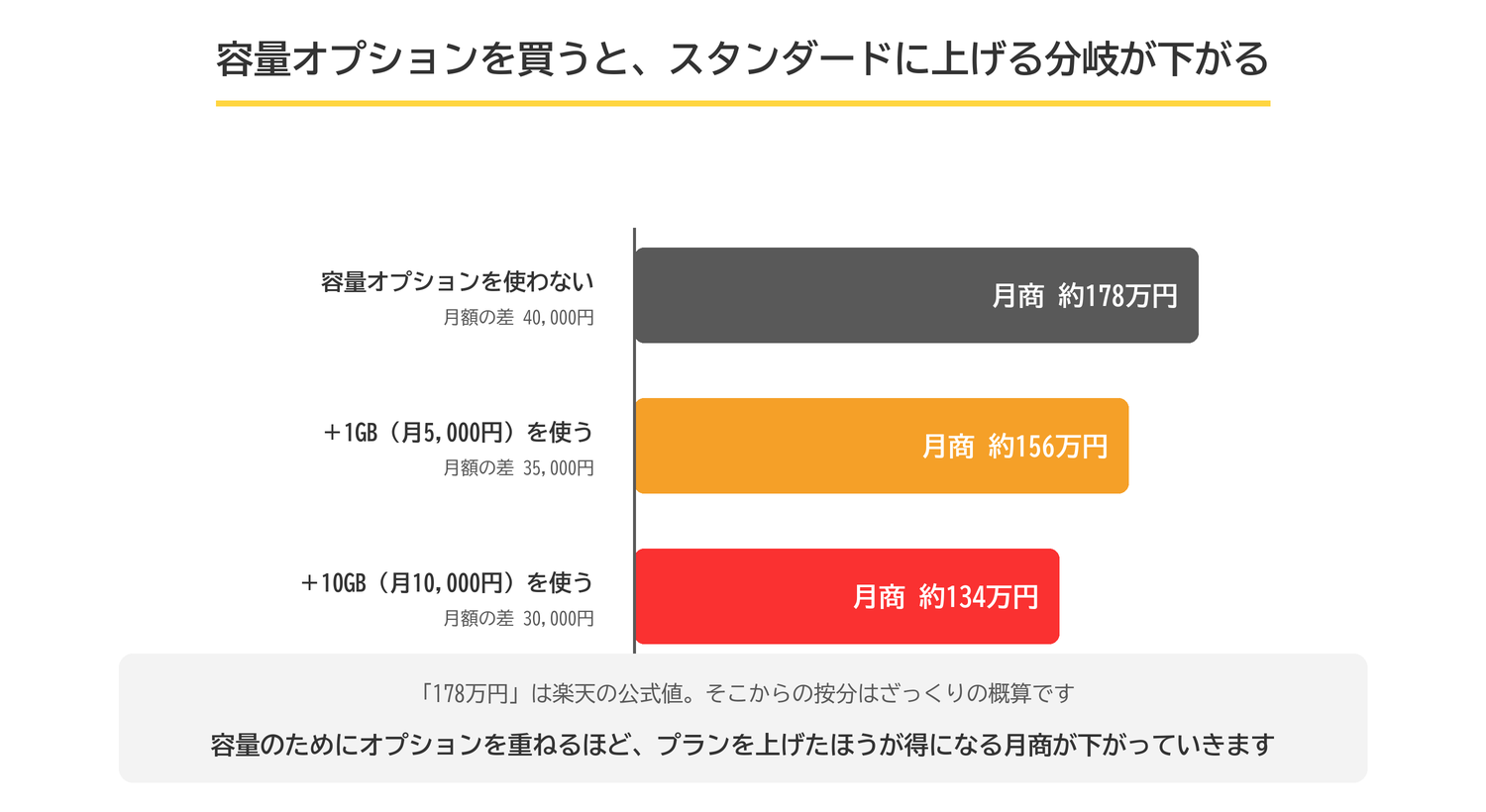
| 状況 | 月額の差 | スタンダードが得になる月商(概算) |
|---|---|---|
| 容量オプションを使わない | 40,000円 | 約178万円(公式値) |
| +1GB(月5,000円)を使う | 35,000円 | 約156万円 |
| +10GB(月10,000円)を使う | 30,000円 | 約134万円 |
つまり容量オプションは、月商がまだ小さいうちの時間稼ぎとして使うものです。そもそも足せるのは最大10GBまでで、重ねて買うこともできません。オプションで粘るくらいなら、プランを上げたほうがいい——というのが僕の考えです。
容量対策で、やってはいけないこと
① 画質を落としすぎる
容量を減らしたいあまり、圧縮をかけすぎて画像がにじんでしまうことがあります。これは本末転倒です。商品ページは、1枚目の画像でクリックされるかどうかが決まります。容量のために売上を落としたら意味がありません。
② 「容量がないから」と画像の枚数を削る
同じ理由で、サブ画像を減らすのもおすすめしません。買う前に見たい角度・サイズ感・使用イメージが載っていないと、お客さんは他の店に行きます。削るのは画像の枚数ではなく、1枚あたりの重さです。
③ 確認せずに古い画像をまとめて消す
前の章にも書きましたが、これが一番多い事故です。容量を空ける作業は、売れているページから遠いところ(過去のセールバナー等)から始めてください。
④ 1枚目画像のルールを知らずに作り直す
容量対策のついでに画像を作り直す方は、ここだけ先に確認してください。楽天には商品の1枚目画像についてのルールがあります。2026年8月時点で公式に案内されているのは、画像内のテキスト占有率・枠線・背景に関する決まりです。
よくある質問
Q1. 1ピクセル縮小は、何回もかけられますか?
理屈のうえでは599→598と繰り返せますが、おすすめしません。再圧縮を重ねるほど画質は落ちます。1回で7割減るので、それ以上やる意味はほとんどありません。
Q2. 一括でできませんか?
僕は1枚ずつやっていました。枚数が多い場合はFTPでの一括登録という手もありますが、申請が必要だったり手順が変わっていたりするので、RMSの最新のヘルプを確認してください。数百枚くらいなら、売れている商品の画像から順にやるので十分効果が出ます。
Q3. 縮小したら、商品ページの画像を貼り直す必要がありますか?
画像のURLが変わらなければ、貼り直しは不要です。ただし念のため、作業したあとに該当ページを開いて表示を確認してください。
Q4. スタンダードプランなら、この作業は要らないですか?
100GBあるので、容量目的ではほぼ不要です。ただし軽い画像はページの表示速度にも効くので、新しく作る画像のサイズ設計だけはやっておいて損はありません。
Q5. 「がんばれ!プランは500MB」と書いてある記事を見ました
2026年8月時点の公式プラン表では1.5GBです。この手の数字は改定されるので、解説記事の数字ではなく、自分のRMSの画面を見るのが一番確実です。この記事の数字も、読んだ時点で変わっている可能性があります。
さいごに
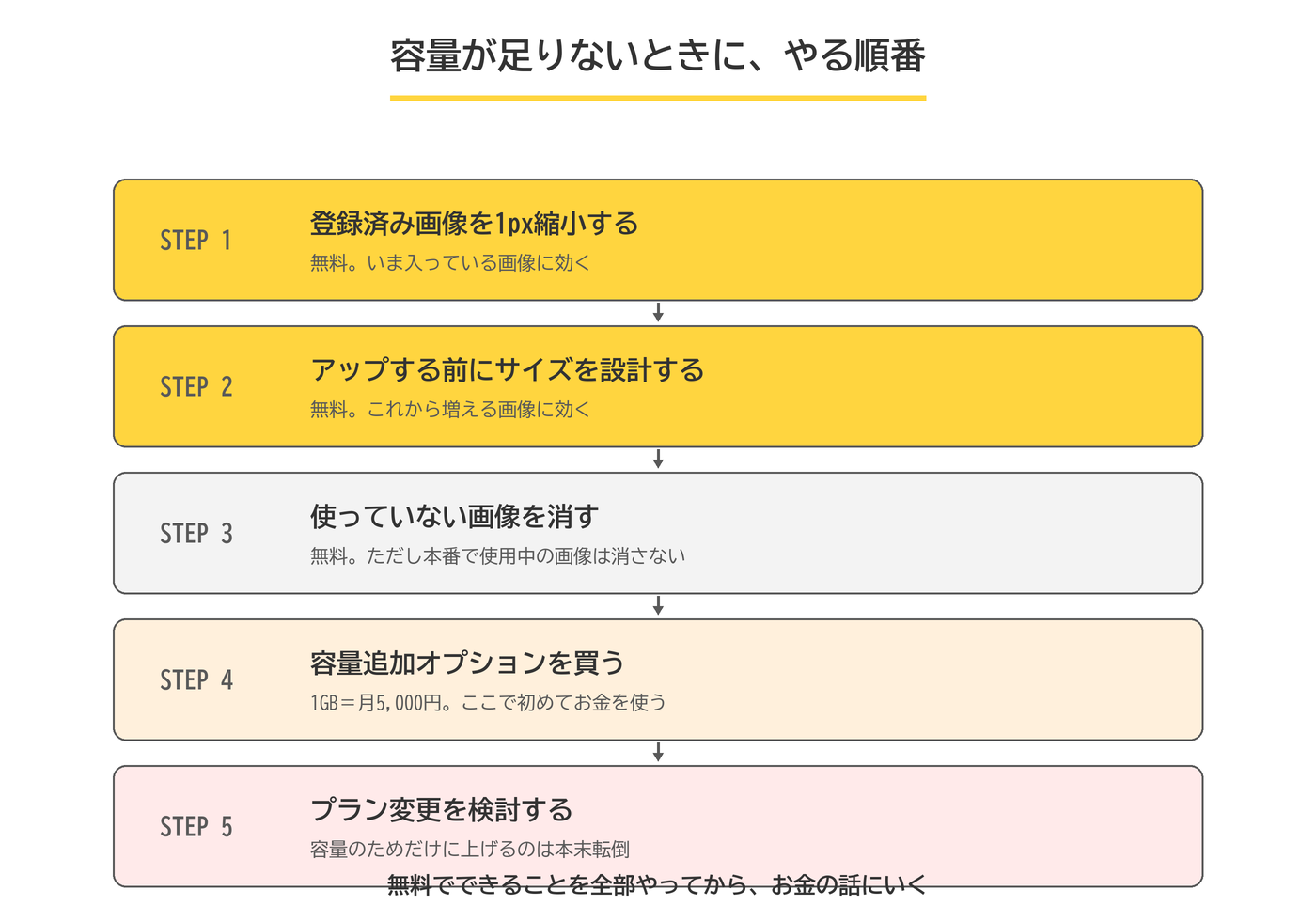
今回は「楽天R-Cabinetの容量が足りないときの対処法」について書きました。最後に、順番だけまとめます。
思っているより余っていることが多いです
無料・7割減
無料
無料・要注意
1つめから4つめまでは、全部タダでできます。そして多くの店は、2つめだけで容量の悩みが一度なくなります。
本当に効果のあることに、時間を置いてください
最後にこれだけは書いておきたいです。
容量を工面する作業は、やれば確実に効果が出ます。間違ったことではありません。ただ、売上に効く順番でいうと、かなり下のほうです。
同じ1時間を、商品ページの1枚目画像を作り直すことに使ったほうが、レビューに丁寧に返信することに使ったほうが、店は伸びます。限られた時間を、本当に効果のあることに置いてください。
店舗の設定まわりは、こういう「知っていれば5分、知らないと詰まる」ことの連続です。出店準備から月商200万円までの設定と運営の手順は教科書にまとめているので、もし参考にしていただけるのであれば嬉しいです。
0から始める楽天市場の教科書はこちらラクマートを使ってみたい方へ
※こちらはラクマートの紹介リンクです。登録があると僕に紹介料が入ります。もし登録する機会があれば、僕のリンクから登録していただけると嬉しいです。
- 登録は無料・月額もかからない
固定費ゼロの従量制。買った分だけ手数料を払う仕組みです - ネットショッピングの感覚で使える
楽天市場で買い物する感覚でリサーチ&仕入れができます - このリンク経由なら、買付手数料が30日間無料
ラクマートさんのご厚意で、自動的に適用されます
※間違えて公式サイトで登録した場合、30日間無料の対象とはなりませんのでご注意ください。
※下記は楽天市場の資料請求の紹介リンクです。お申込みがあると僕に紹介料が入ります。もし資料請求する機会があれば、よろしかったらこちらから請求していただけると嬉しいです。

画像そのものの上げ方と、楽天のガイドラインについてはこちらです。

楽天出店を考え始めた方へ
無料のメール講座「楽天出店21ステップ勉強会」をやっています。
毎日1通・21日間のメール講座です。
- 読むのは、1通2〜3分
- 専用シートに1日1マス埋めると、21日後に「あなたの店の設計図」が完成
(誰に・何を・いくらで・どれだけの資金と時間で売るか) - 登録した瞬間に、道具が4つ届きます
(設計図シート/関税計算テンプレ/利益率シミュレーター/集客診断シート) - 「簡単に稼げます」系の話はしません。
出店するかどうかを、自分の数字で決められるようになるための講座です
※メールを待たずに、今すぐ全手順を知りたい方には、有料の「0から始める楽天市場の教科書」もあります。
0から始める楽天市場の教科書はこちらこの記事を書いた人

ラクマート認定講師:TAKAHIRO
- 2015年から3年間ネットショップに挑戦するも1円も稼げず、100万円以上の借金を負う
- 2018年に融資を受け、ネットショップ経営に独学で挑戦する
- 初年度から年商2,000万円以上を売り上げる
- 2022年に楽天市場「月間優良ショップ」を受賞
- 2022年に始めたYouTubeが1ヶ月で登録者1万人突破(現在は3万人以上)
- 2023年に楽天市場「ショップ・オブ・ザ・マンス【都道府県賞】」を受賞
- 2024年にラクマート史上初の「認定講師」7人のうちの1人に選ばれる
- 楽天市場は出店8年目。2025年度は年商6,000万円、累計売上3億円を突破
- ラクマートでの累計仕入れは6,000万円以上。最上位のV10会員
- 紹介したラクマート利用者は1,400人以上。中国の工場・船便倉庫と1688本社も現地視察ずみ